


端末名称:Pocket WiFi LTE [GL06P] の場合
SIMカードの挿入方法に関してはご使用端末の取扱説明書をご確認ください。
- 他端末のAPN設定の確認方法については、こちらより対象端末の選択をお願いいたします。
STEP1
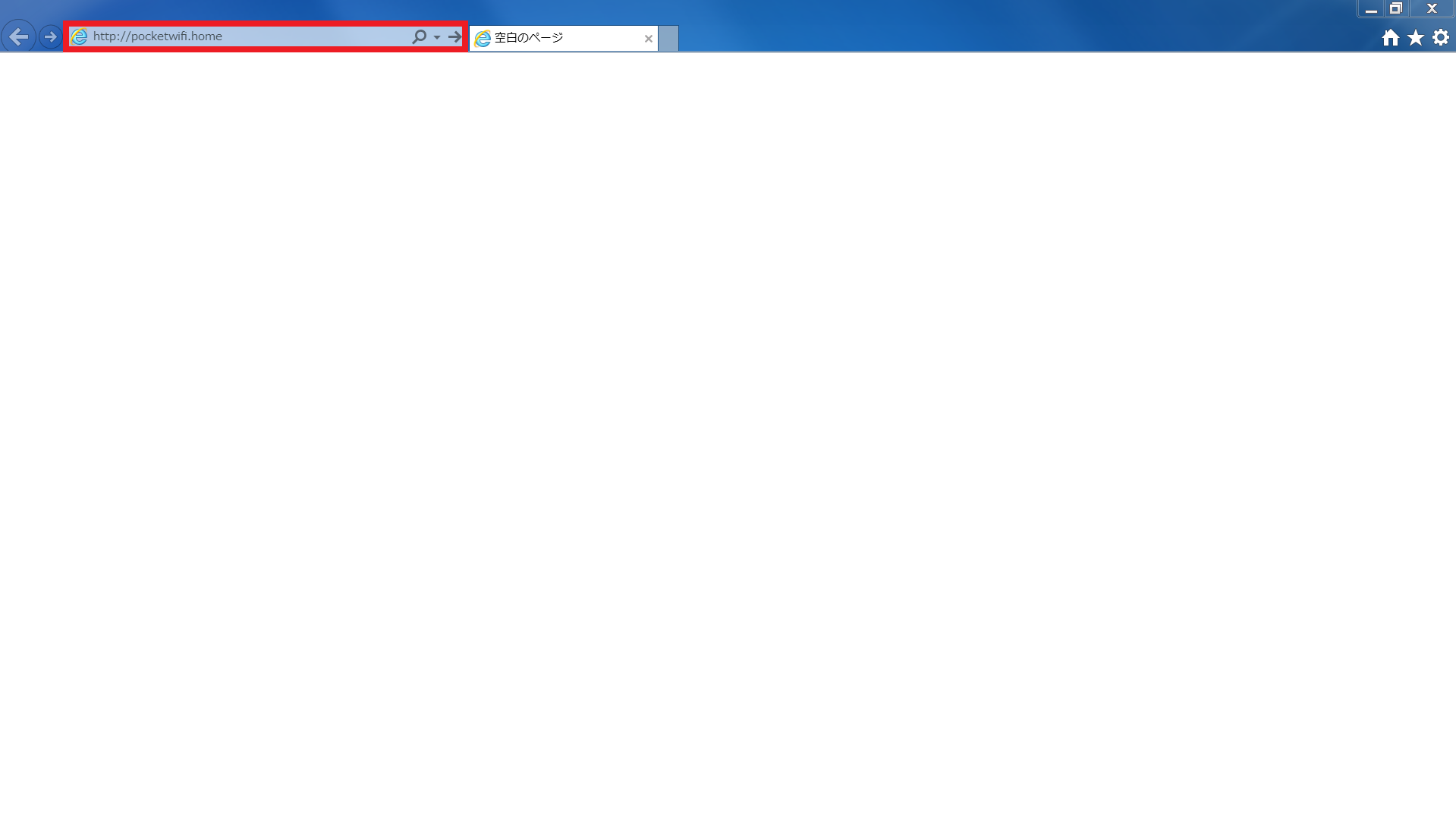
端末とPCを接続し、ブラウザのアドレス入力欄に「http://pocketwifi.home」を入力して、設定ページを開きます。
STEP2
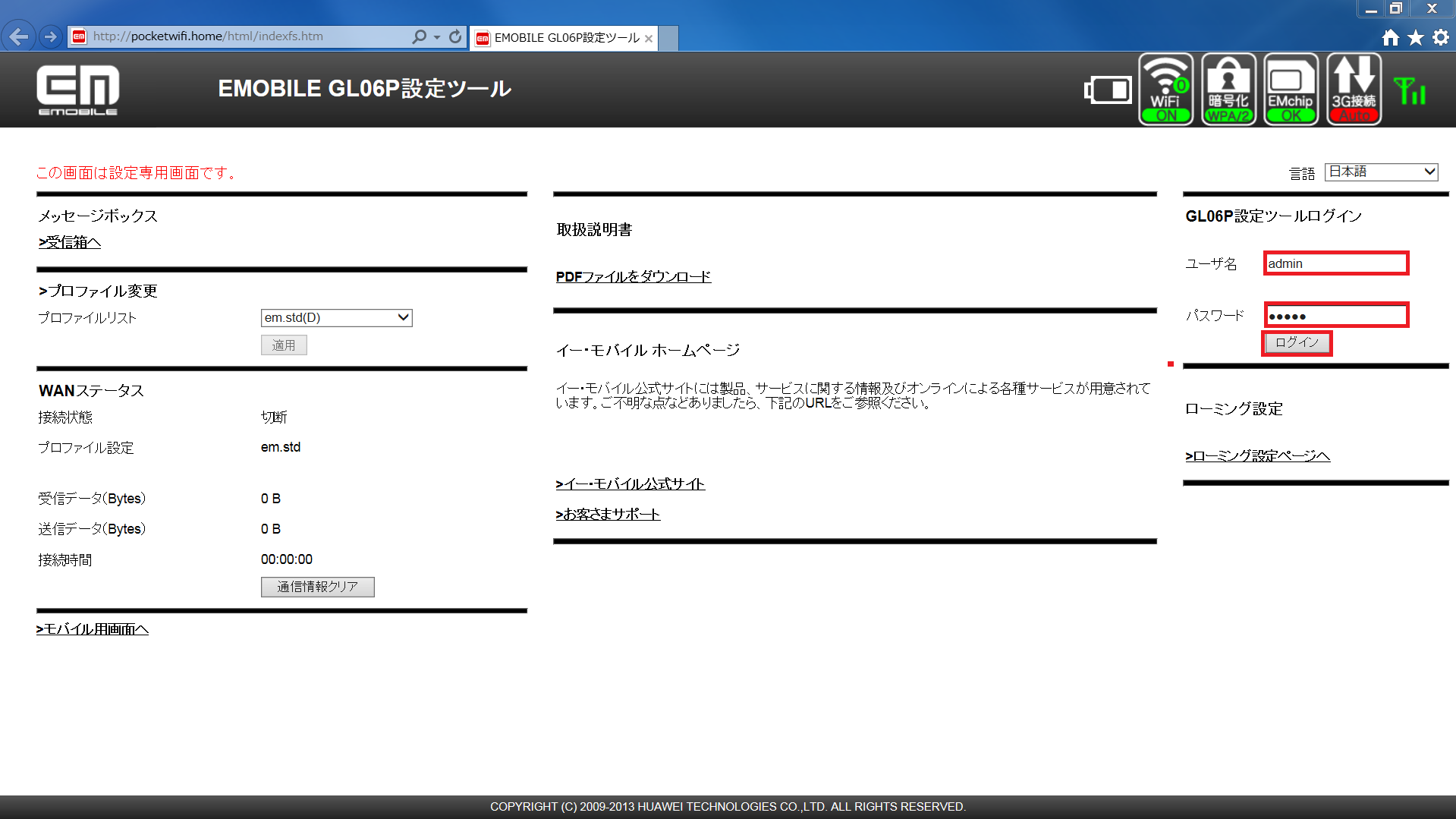
[ユーザ名]と[パスワード]を入力し、[ログイン]をクリックします。
ユーザー名:「admin(初期値)」[半角入力] パスワード:「admin(初期値)」[半角入力]
STEP3
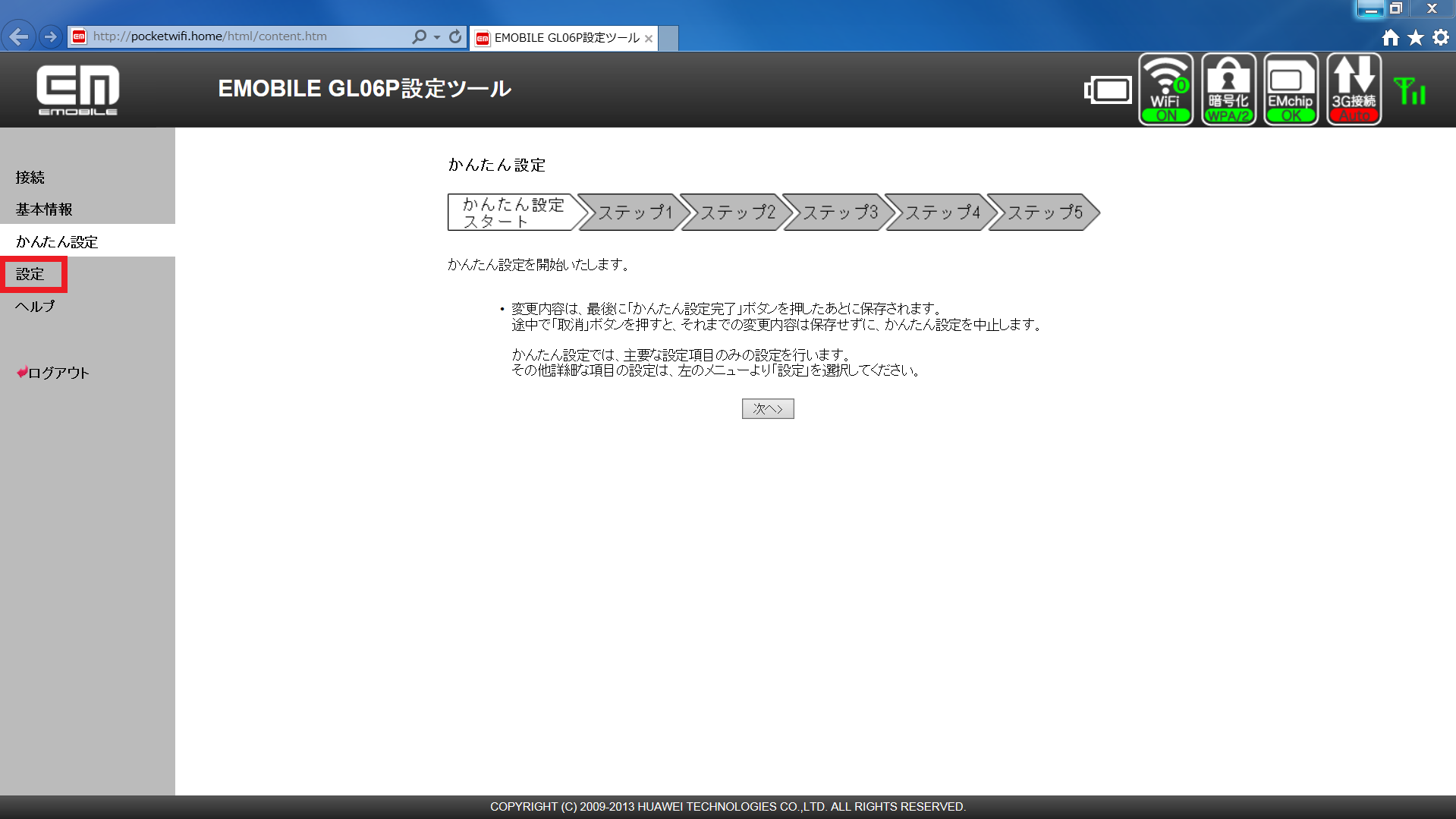
ページの左にある[設定]をクリックします。
STEP4
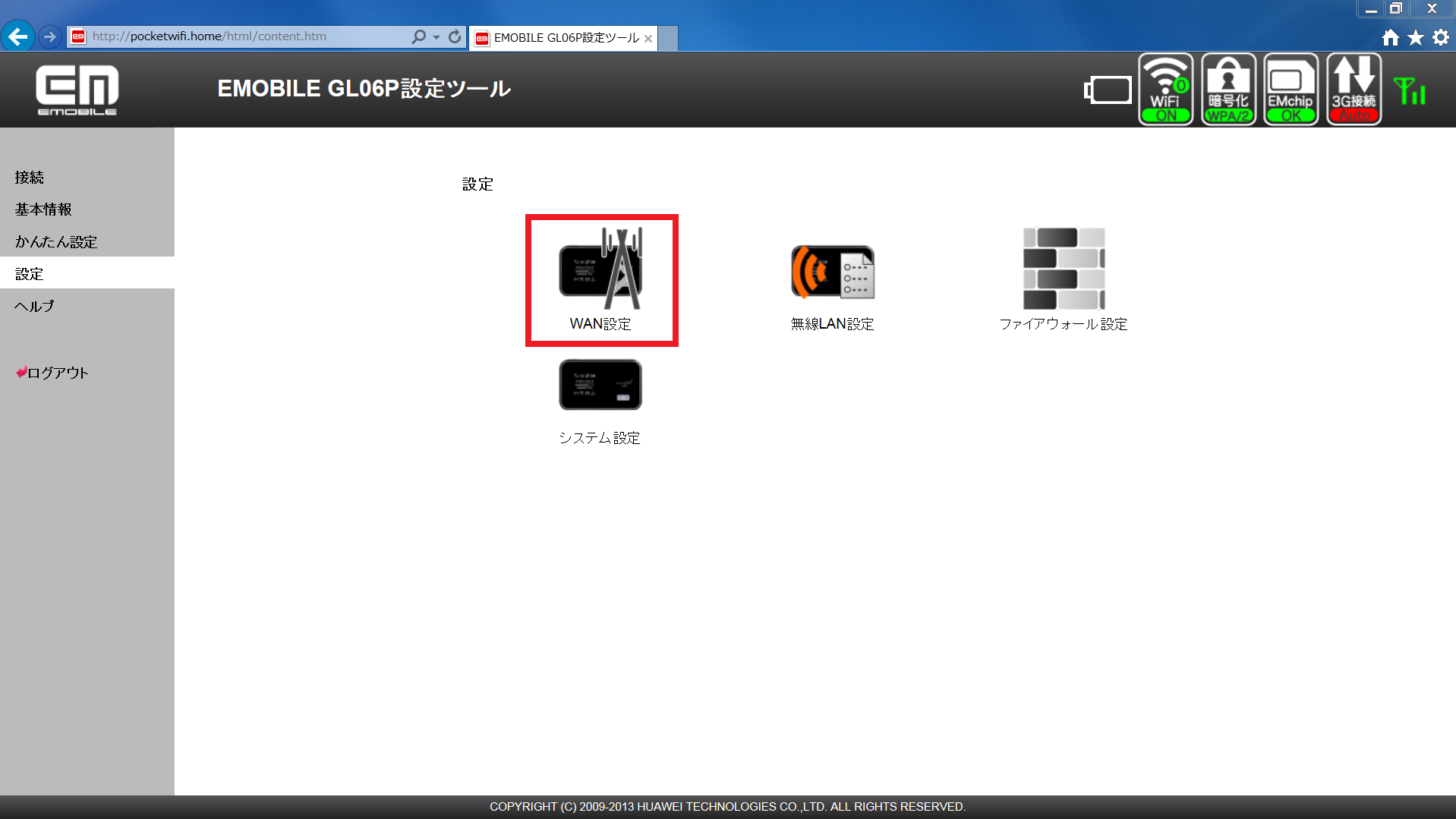
[設定]画面の[WAN設定]をクリックします。
STEP5
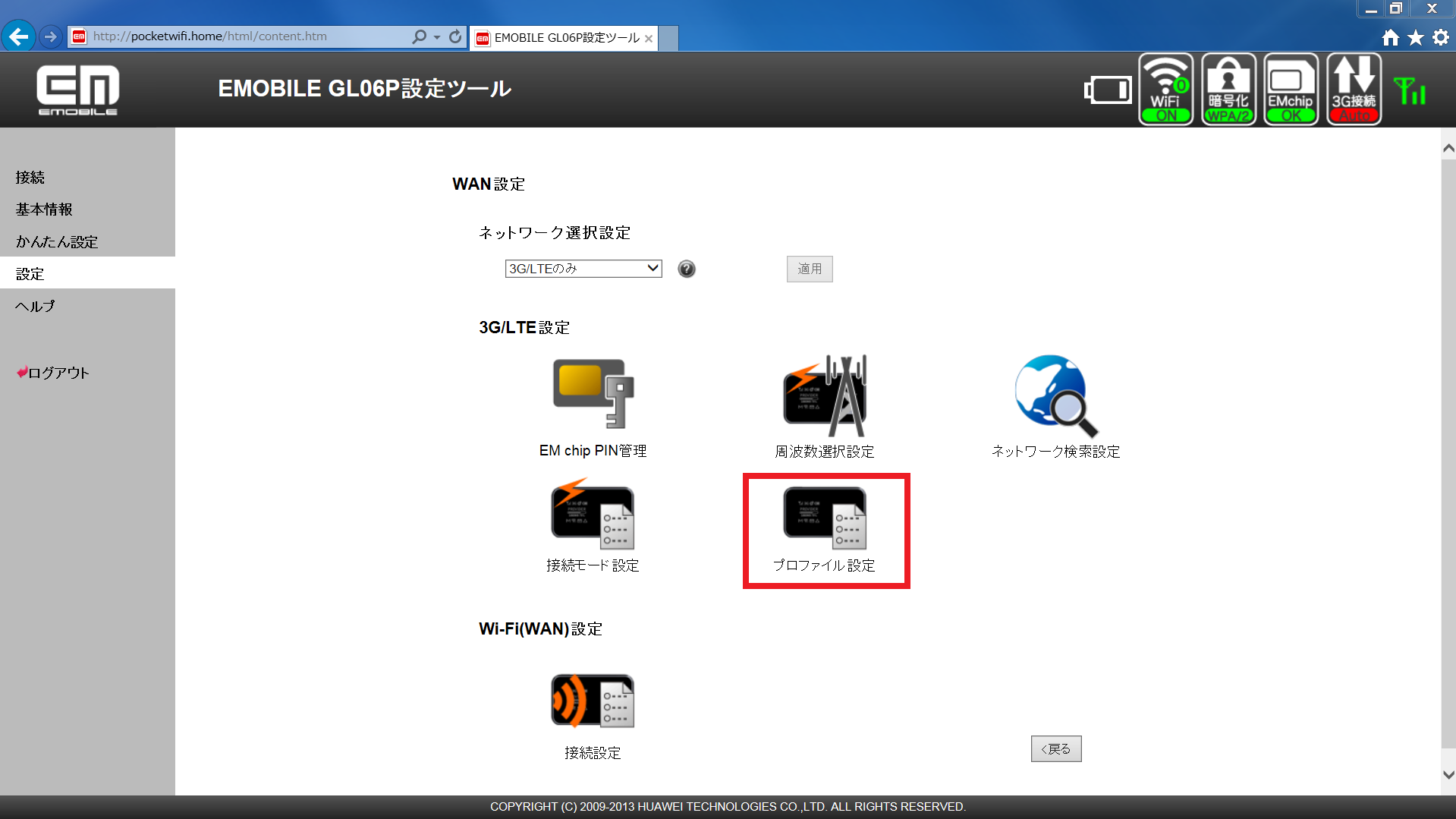
[WAN設定]画面の[プロファイル設定]をクリックします。
STEP6
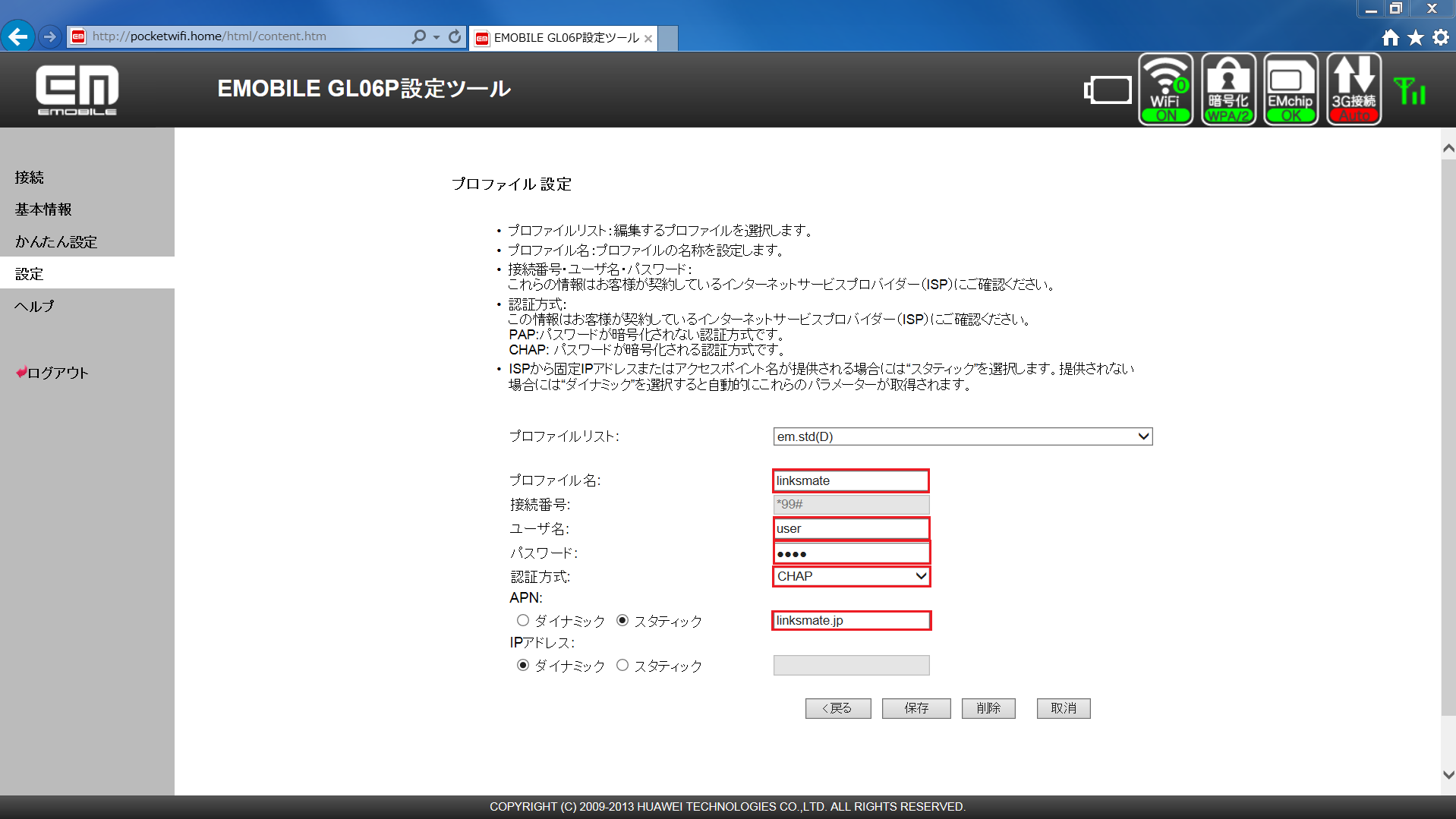
項目を入力し、[保存]をクリックします。
プロファイル名「linksmate」[半角入力] ユーザー名「user」[半角入力] パスワード「mate」[半角入力] 認証方式「CHAP」[選択] APN名「linksmate.jp」[半角入力]
STEP7
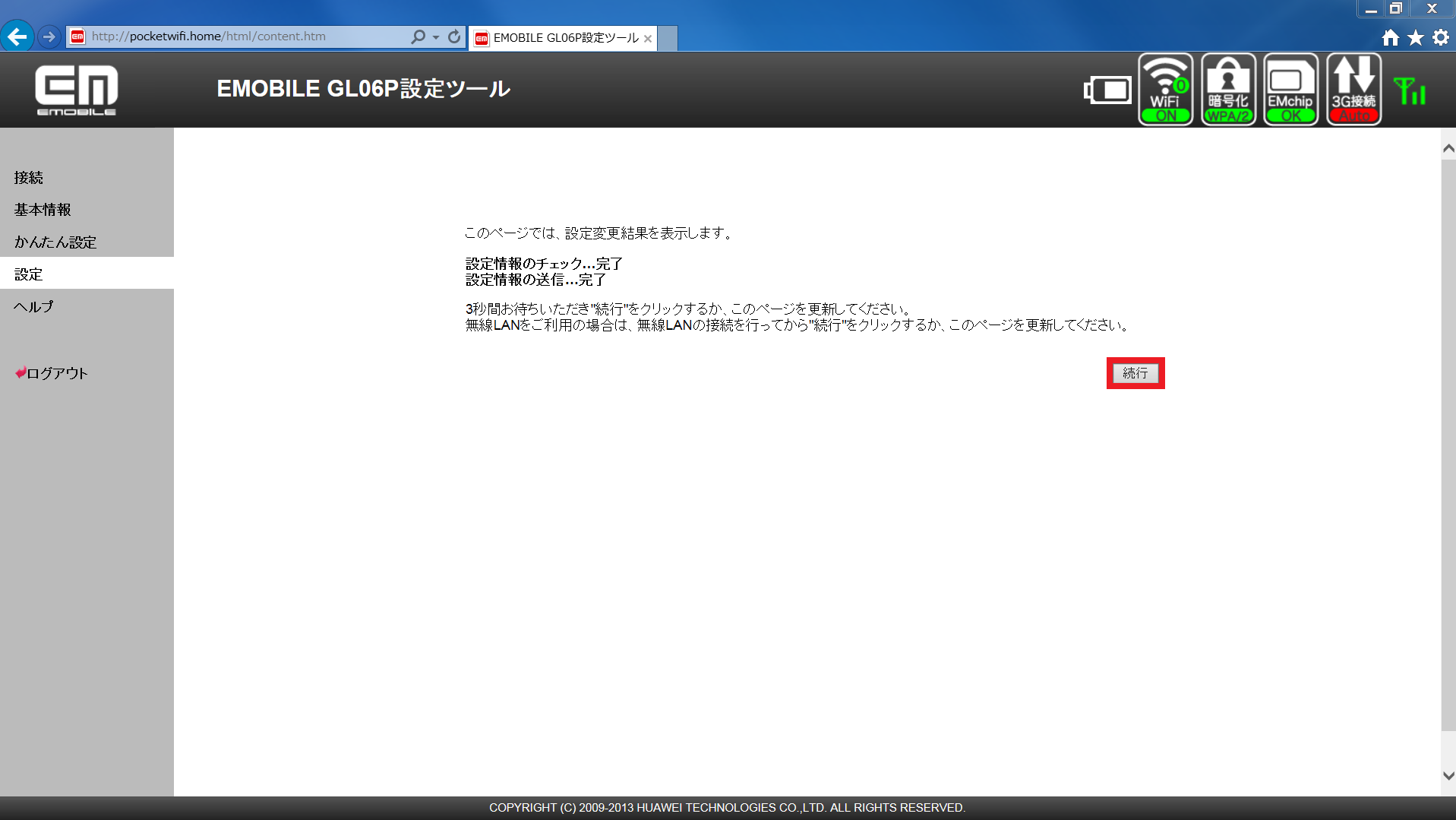
[続行]をクリックします。
STEP8
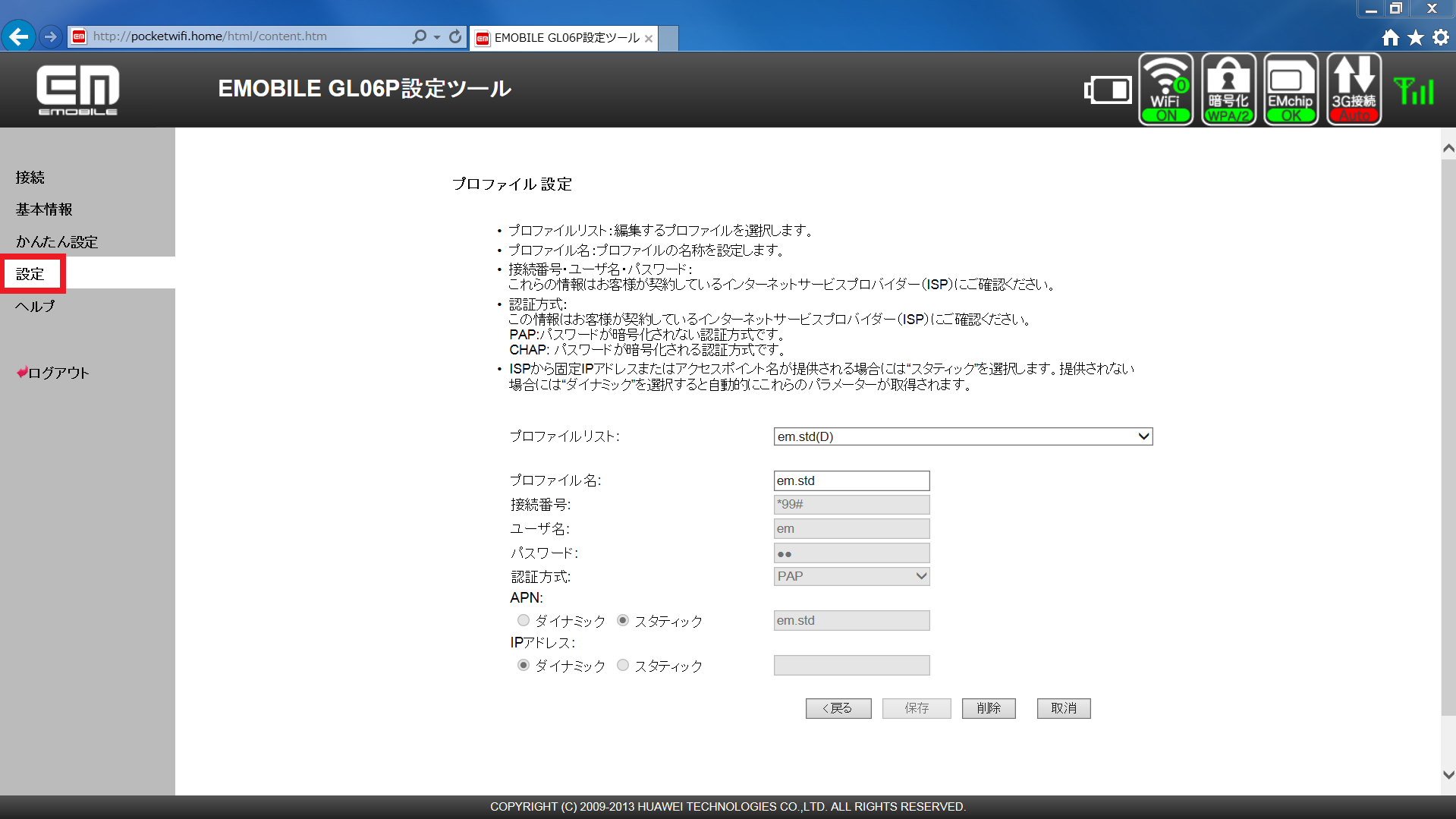
ページの左にある[設定]をクリックします。
STEP9
[設定]画面の[WAN設定]をクリックします。
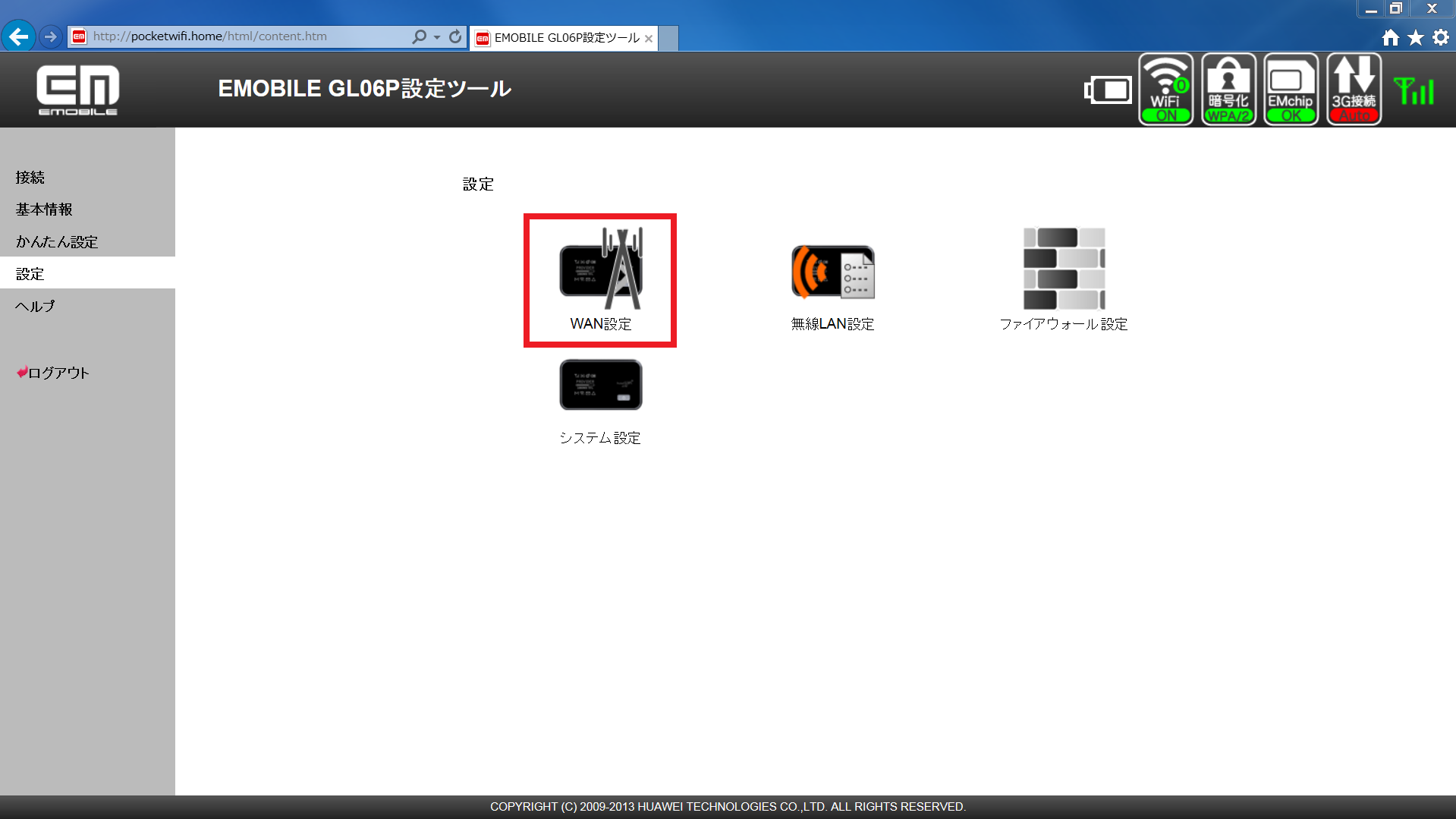
STEP10
[WAN設定]画面の[接続モード設定]をクリックします。
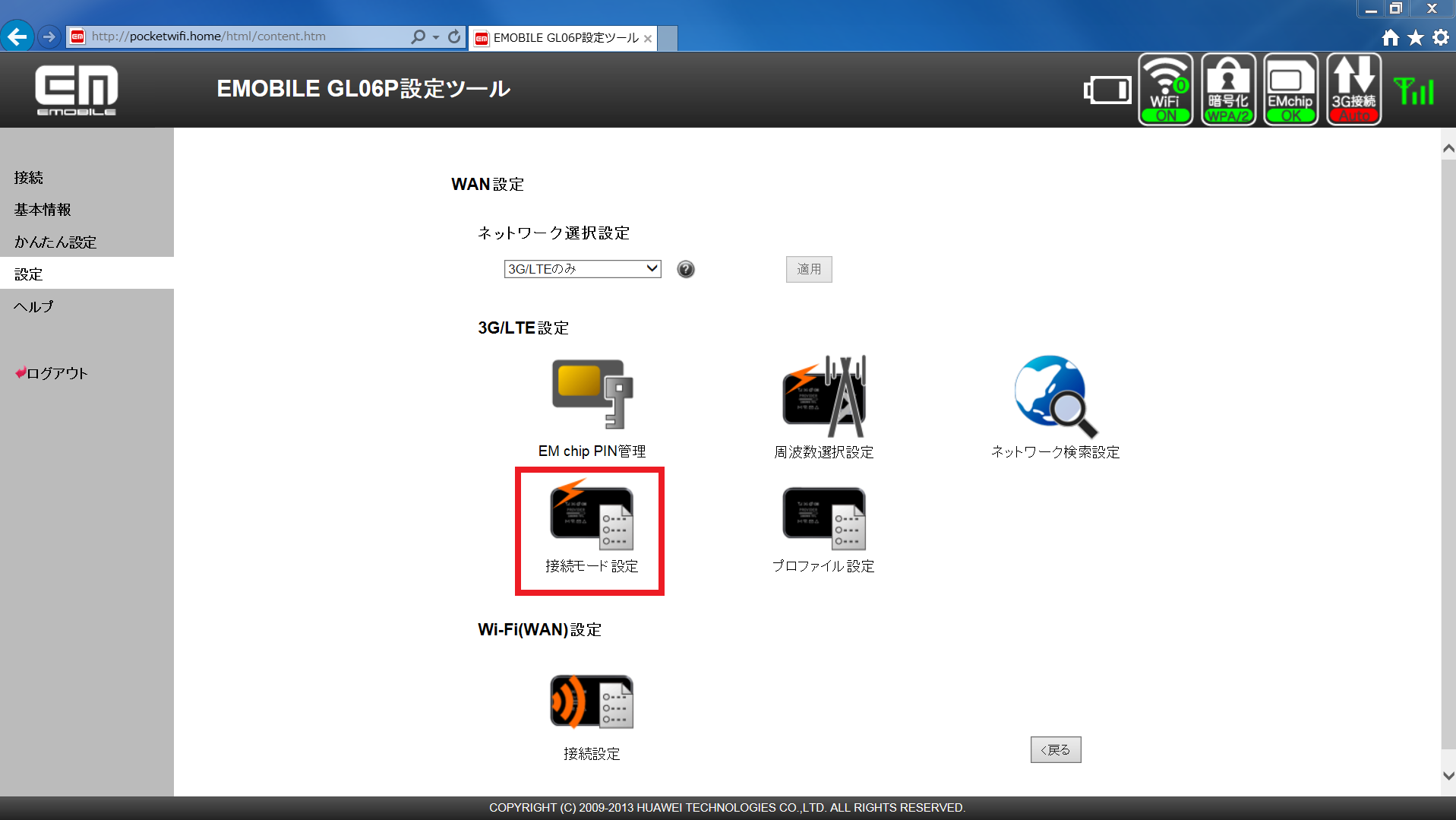
STEP11
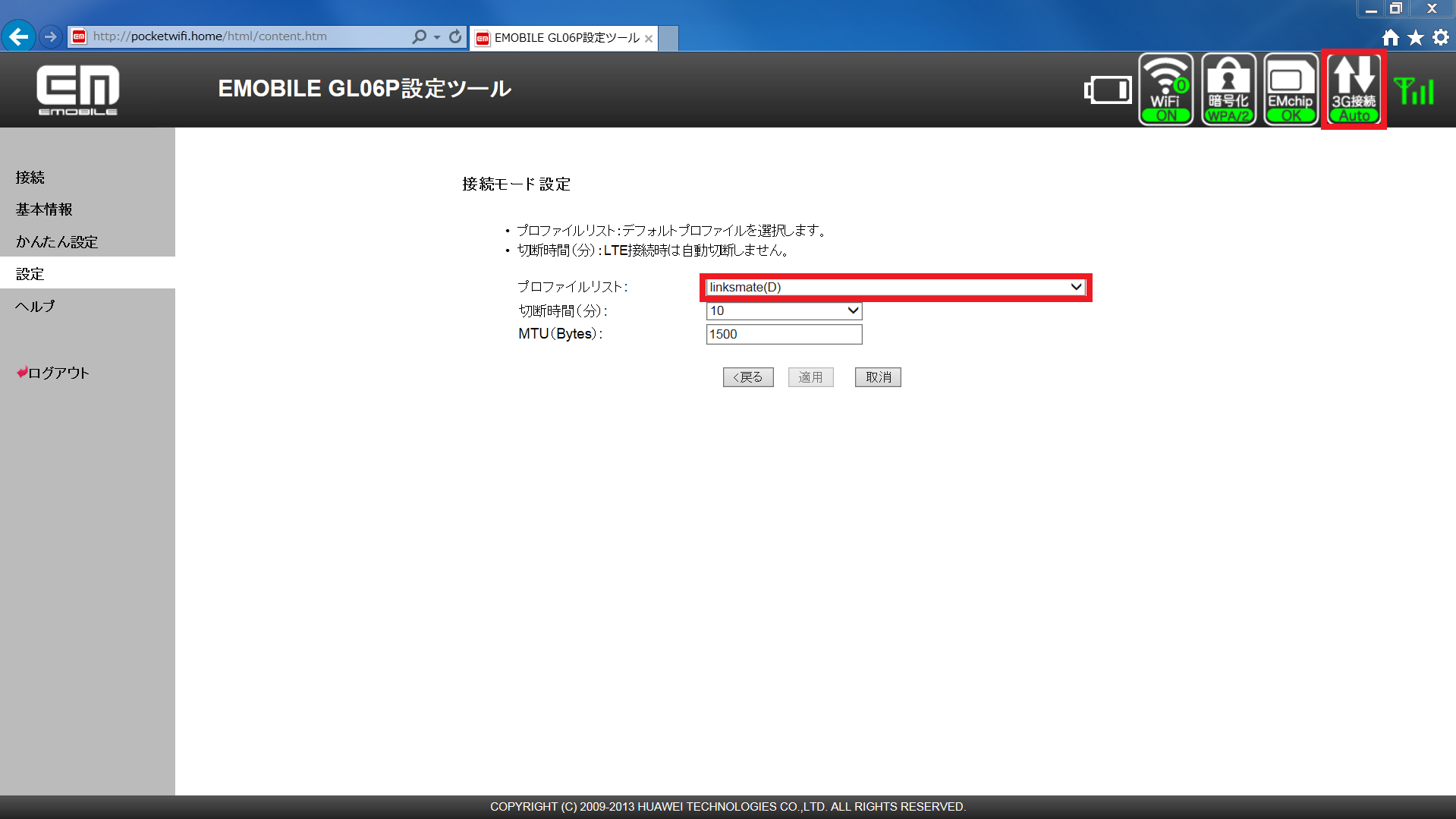
[プロファイルリスト]でSTEP6で設定した[linksmate]を選択し、[適用]をクリックします。
「linksmate」[選択]
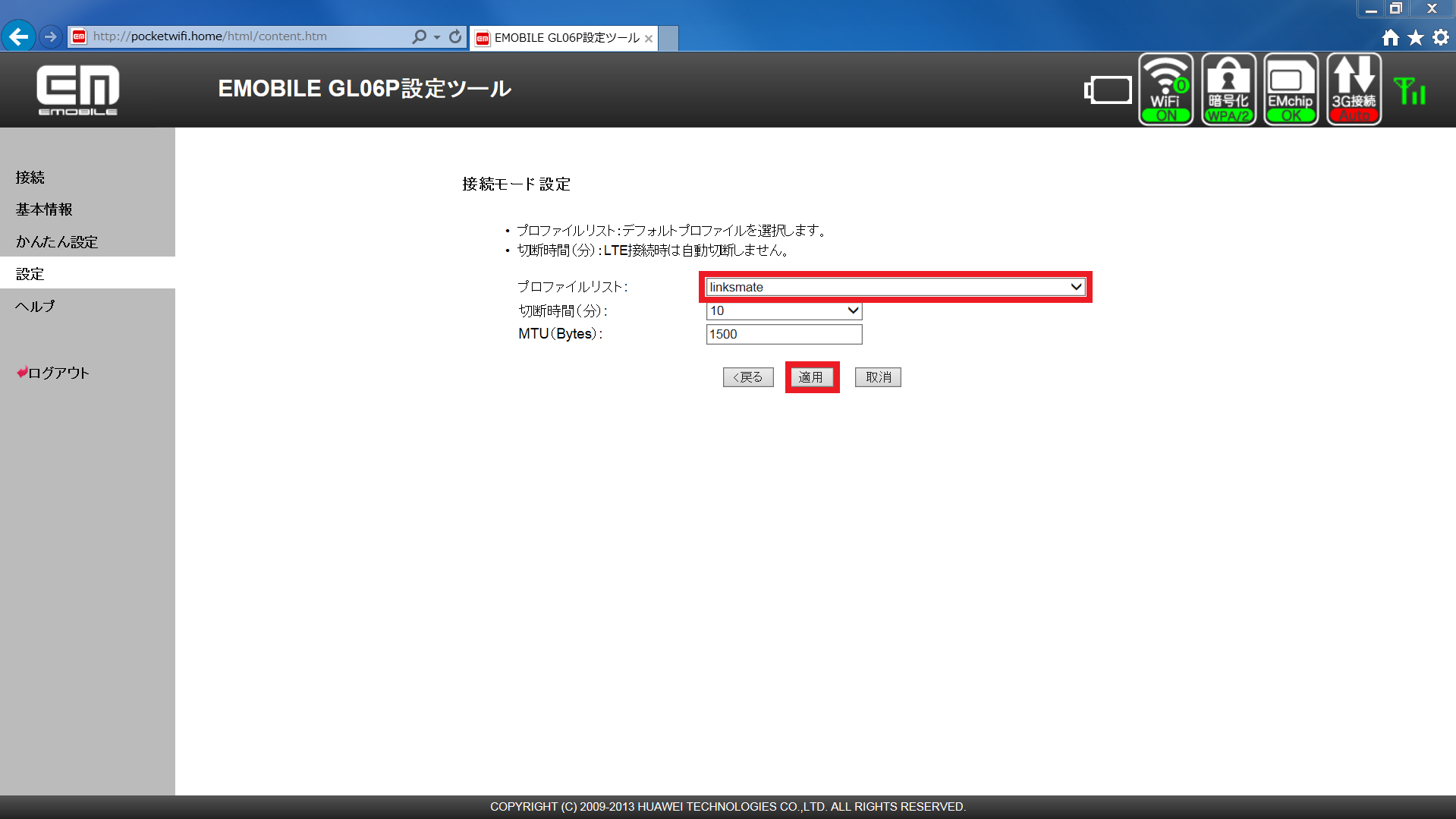
STEP12
[続行]をクリックします。
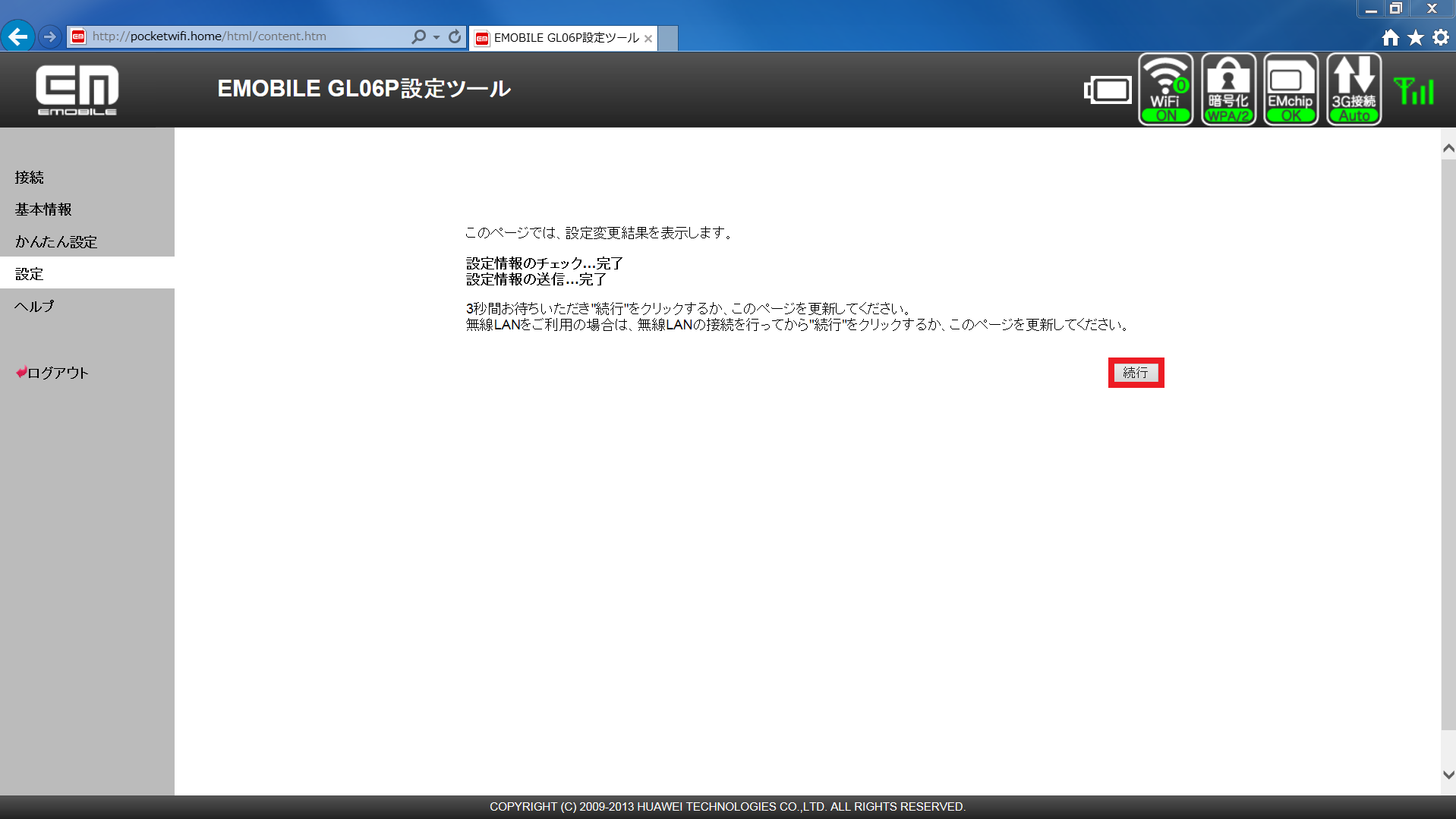
STEP13
[プロファイルリスト]に[linksmate(D)]が選択され、画面右上の接続アイコンの[Auto]が緑色になることを確認します。これでネットワーク設定は完了です。
注意事項
APN設定後、アンテナピクトが3G表示となる場合があります。
- 他端末のAPN設定の確認方法については、こちらより対象端末の選択をお願いいたします。