


端末名称:Google Pixel 6a [GB17L] SIMフリー版の場合
SIMカードの挿入方法に関してはご使用端末の取扱説明書をご確認ください。
- 他端末のAPN設定の確認方法については、こちらより対象端末の選択をお願いいたします。
STEP1
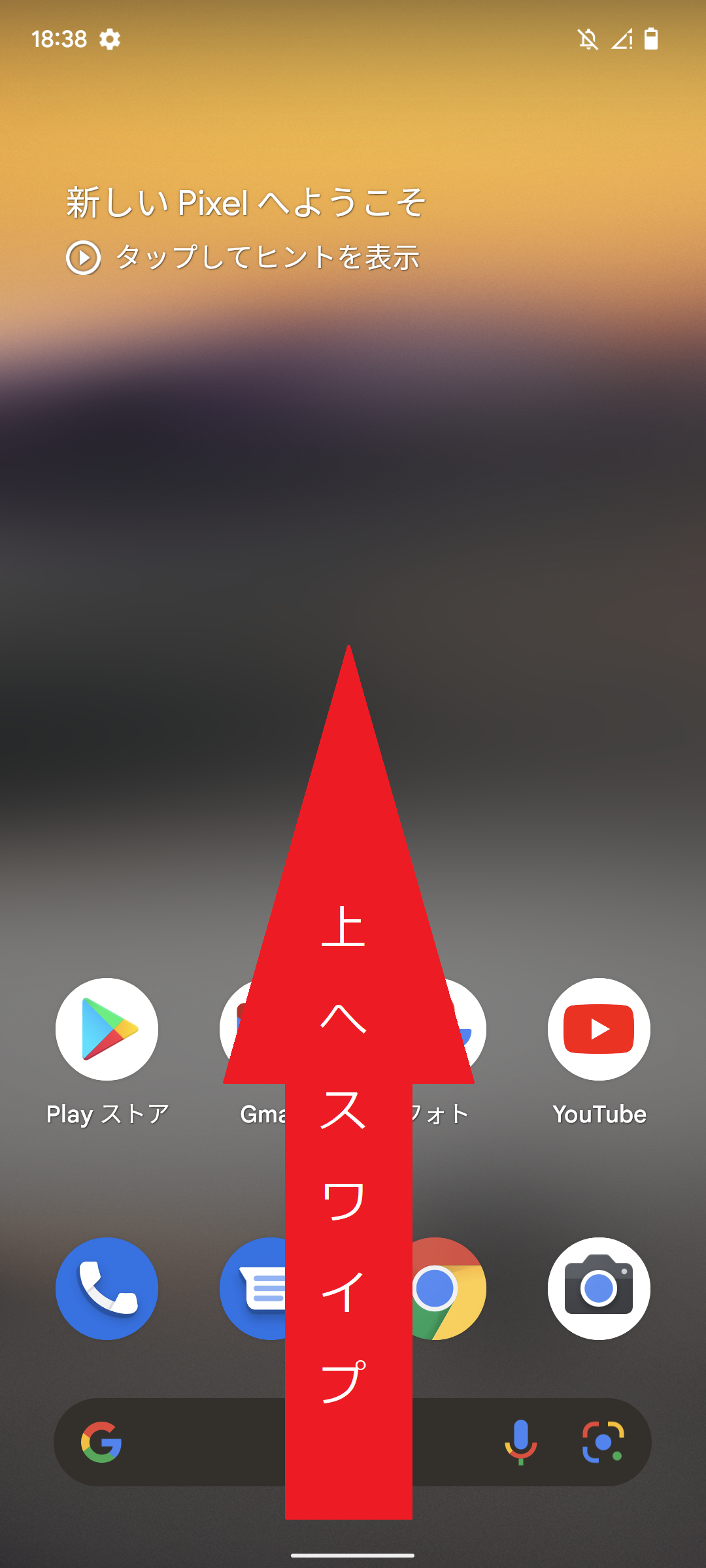
[ホーム]画面を上にスワイプします。
STEP2
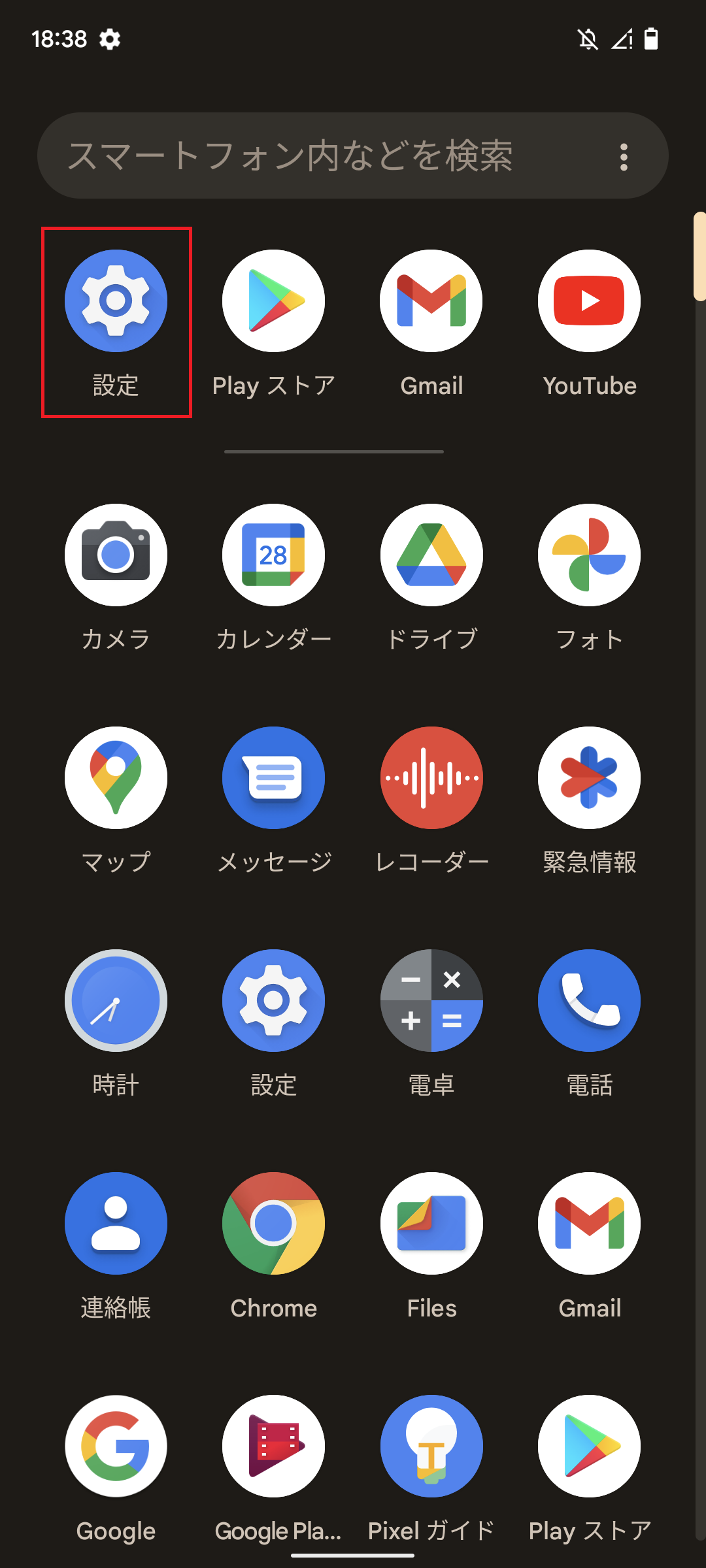
[設定]をタップします。
STEP3
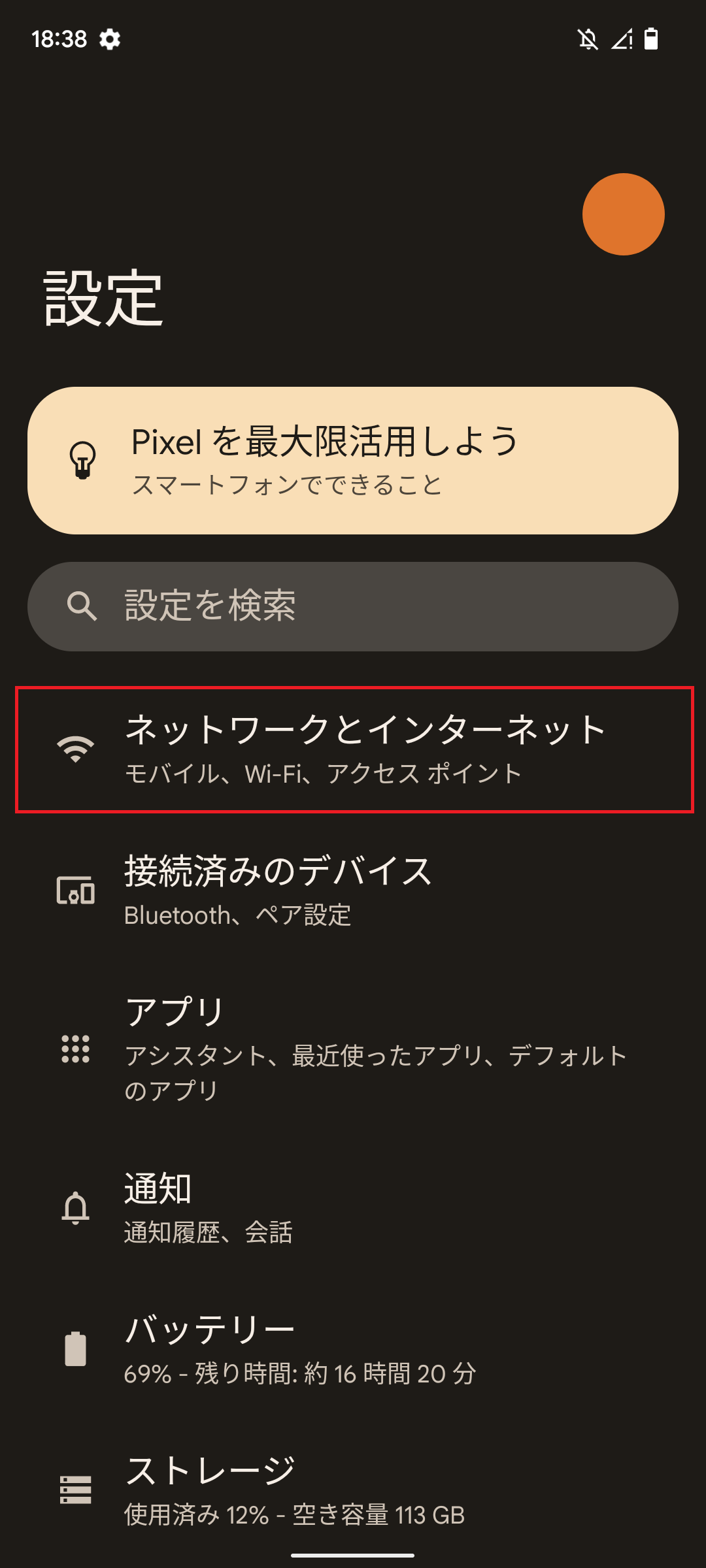
[設定]画面で[ネットワークとインターネット]をタップします。
STEP4
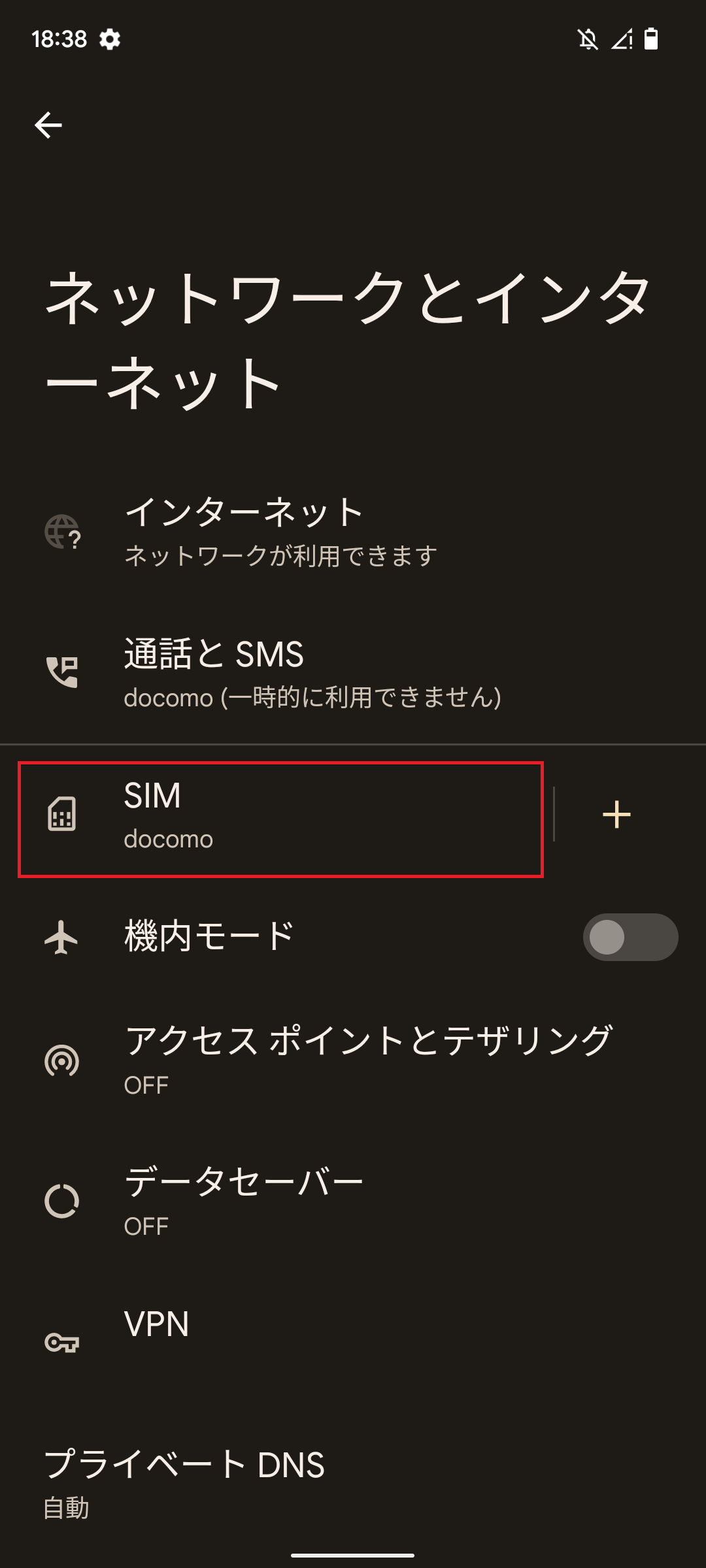
[ネットワークとインターネット]画面で[SIM]をタップします。
STEP5
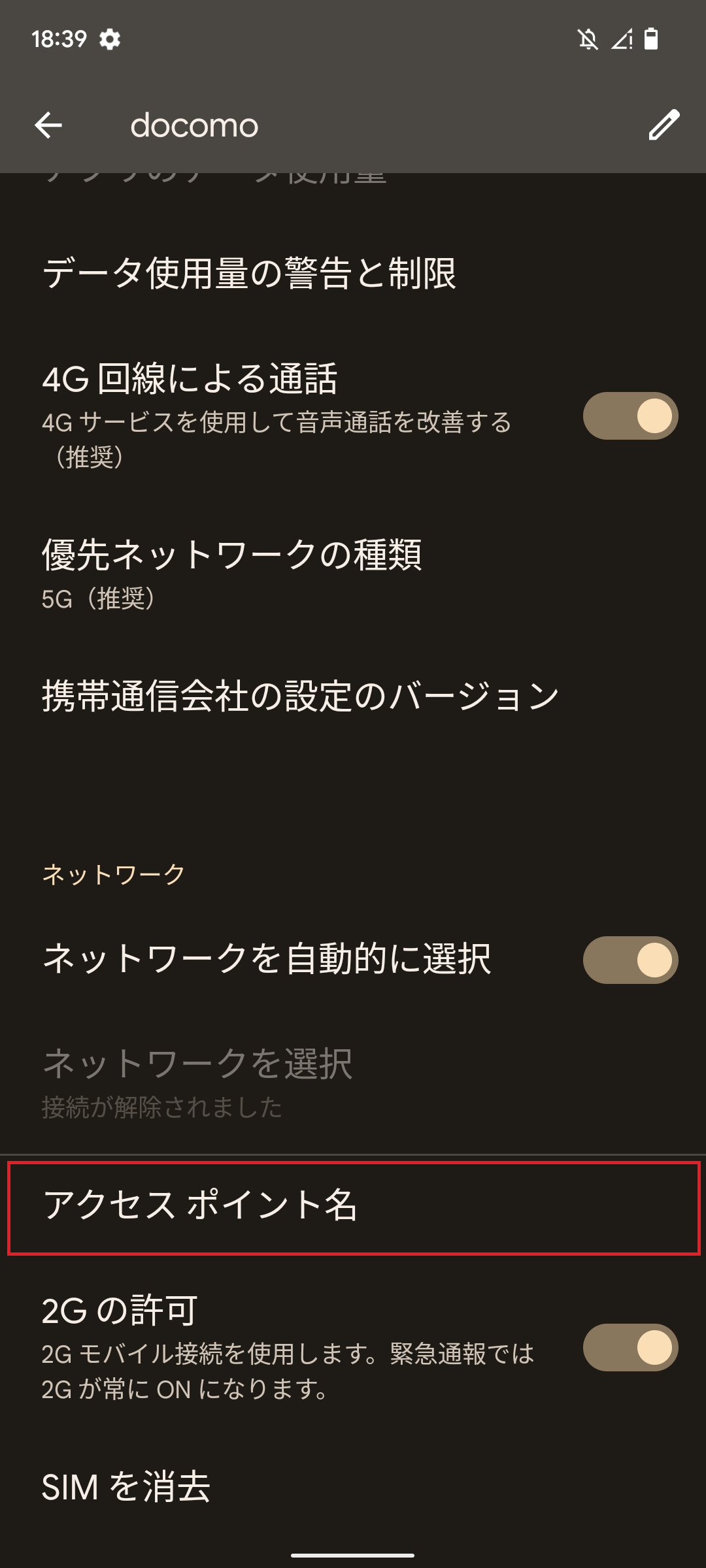
[アクセスポイント名]をタップします。
STEP6
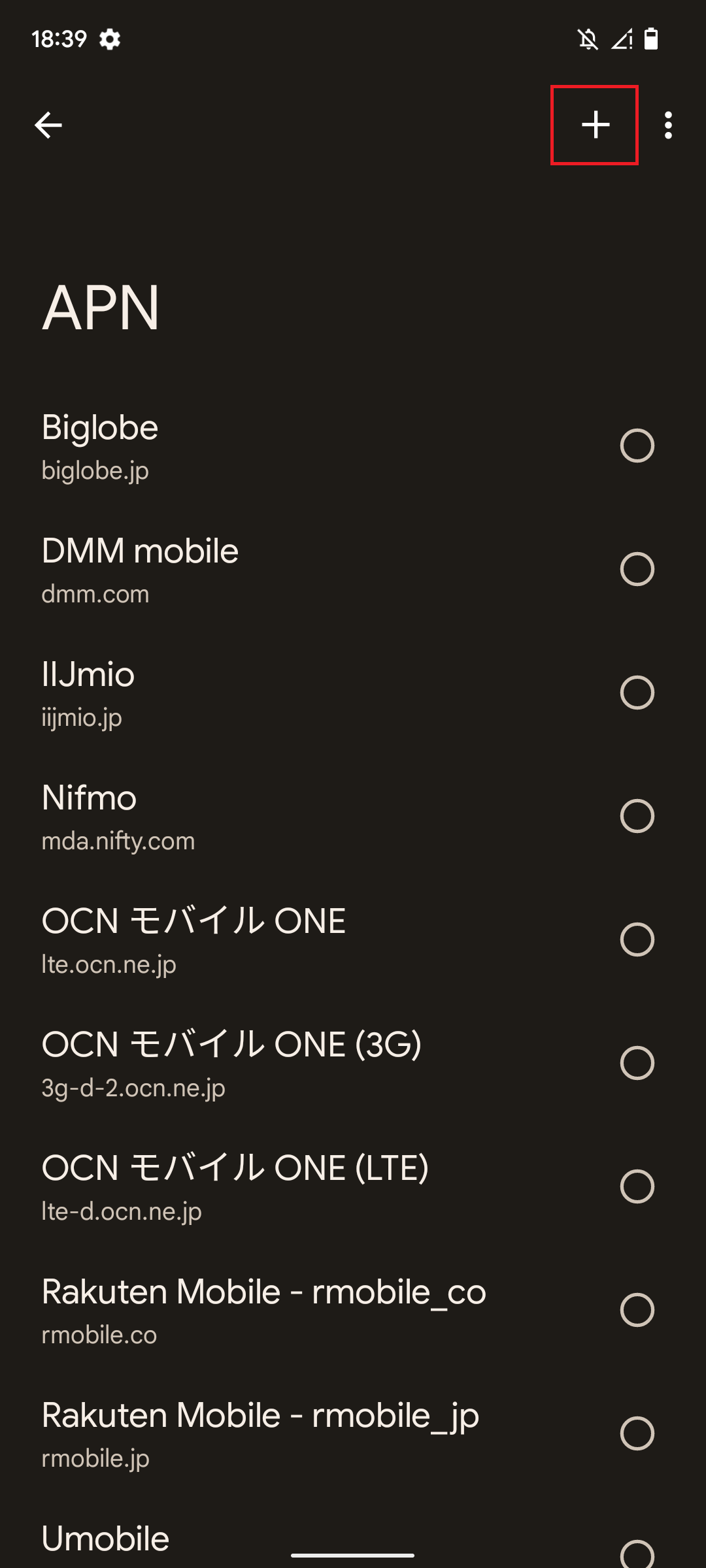
[APN]画面の画面右上にある[+]をタップします。
STEP7
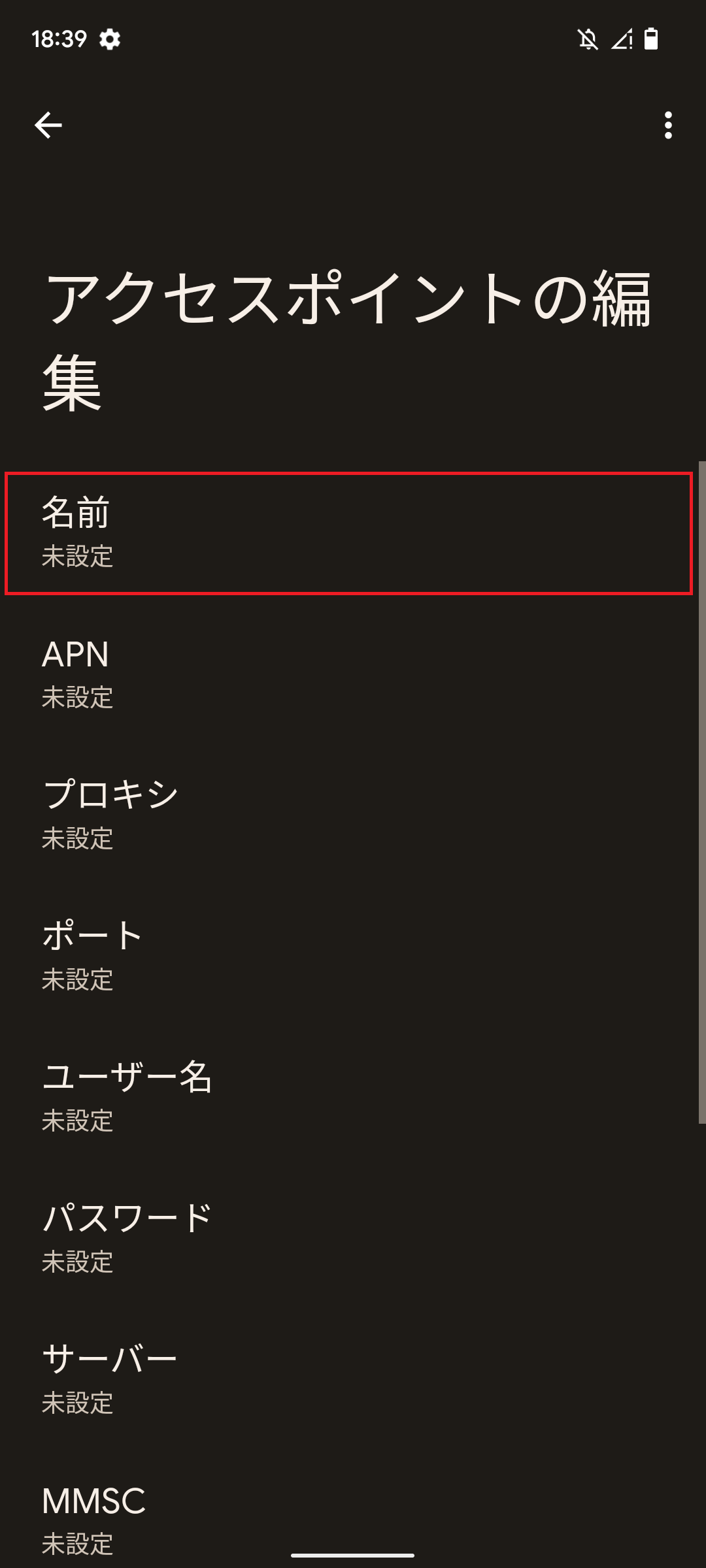
[アクセスポイントの編集]画面の[名前]をタップします。
STEP8
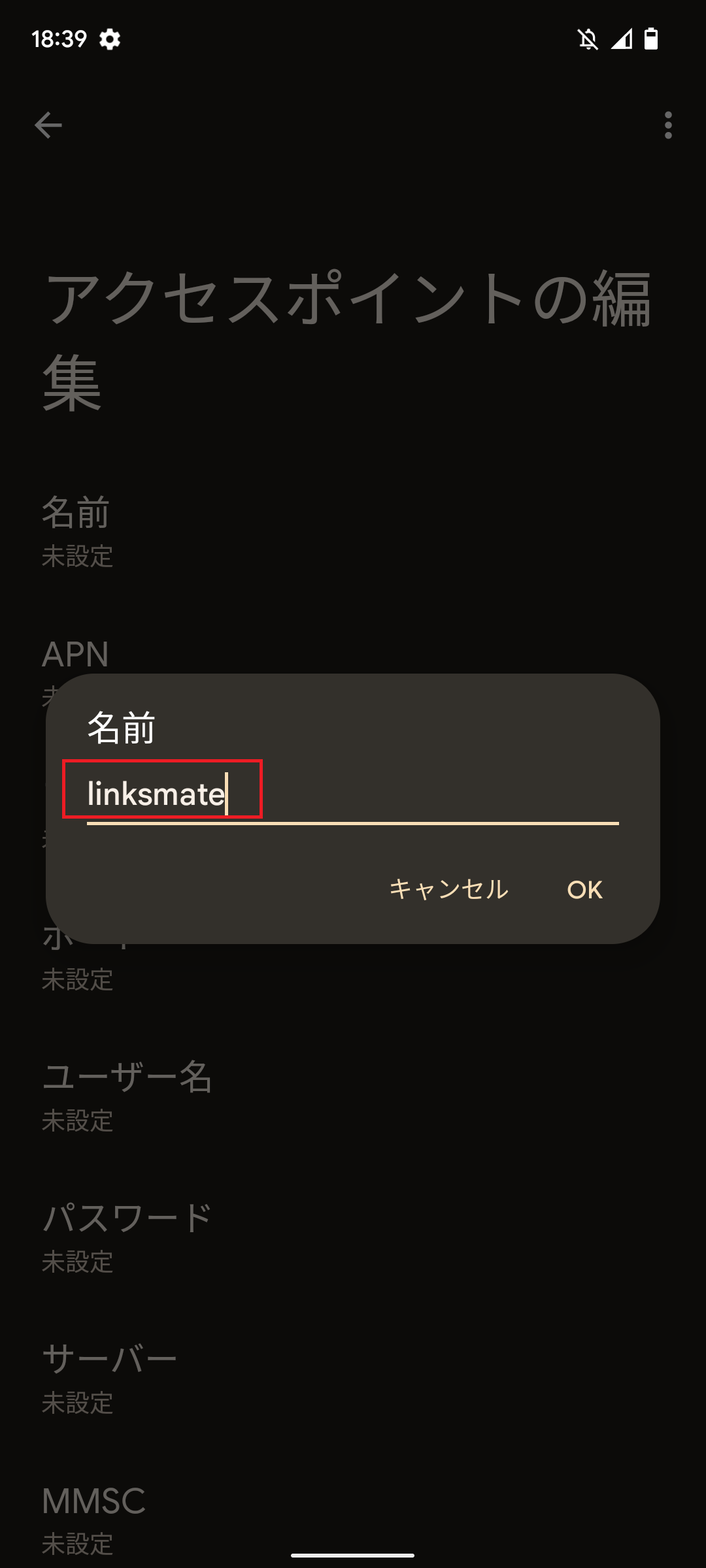
項目を入力し、[OK]をタップします。
「linksmate」[半角入力]
STEP9
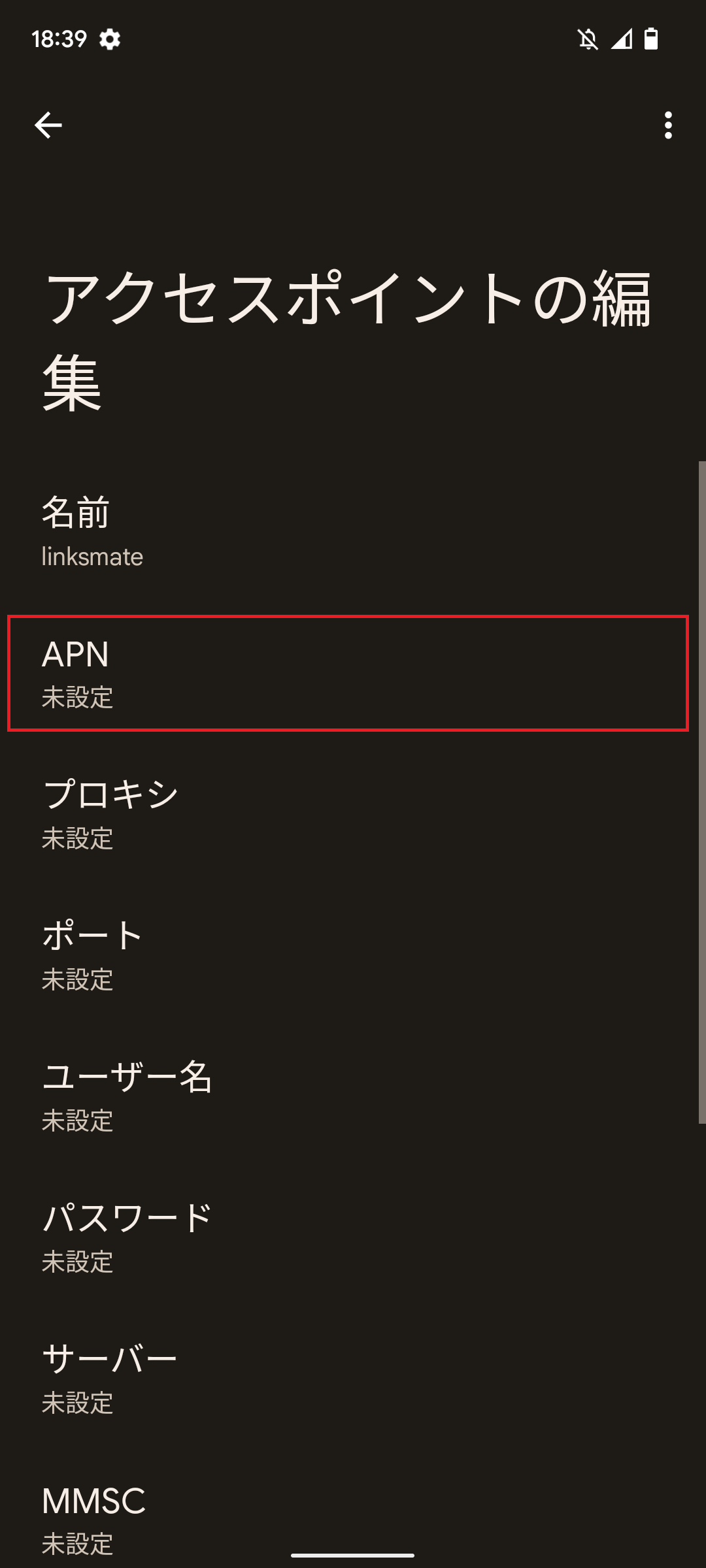
[アクセスポイントの編集]画面の[APN]をタップします。
STEP10
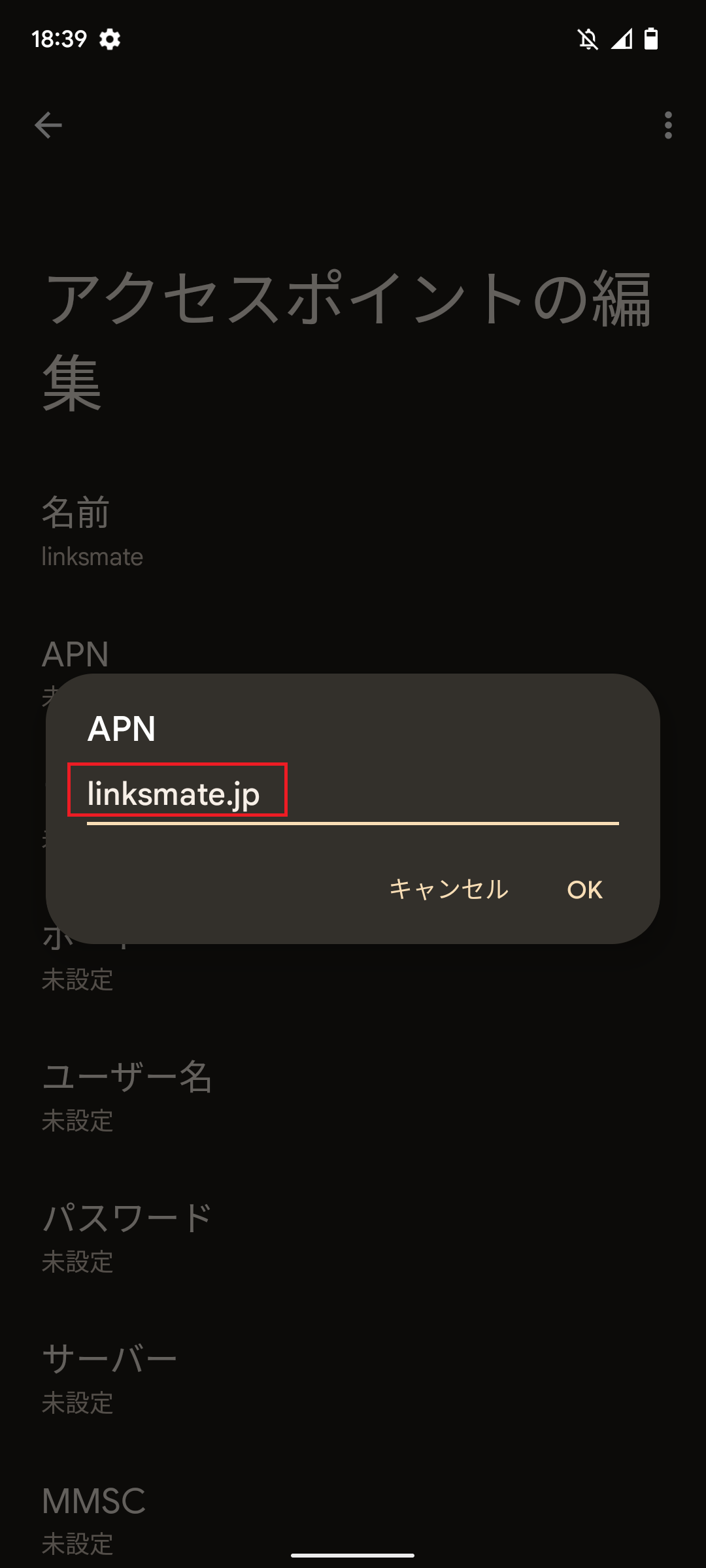
項目を入力し、[OK]をタップします。
「linksmate.jp」[半角入力]
STEP11
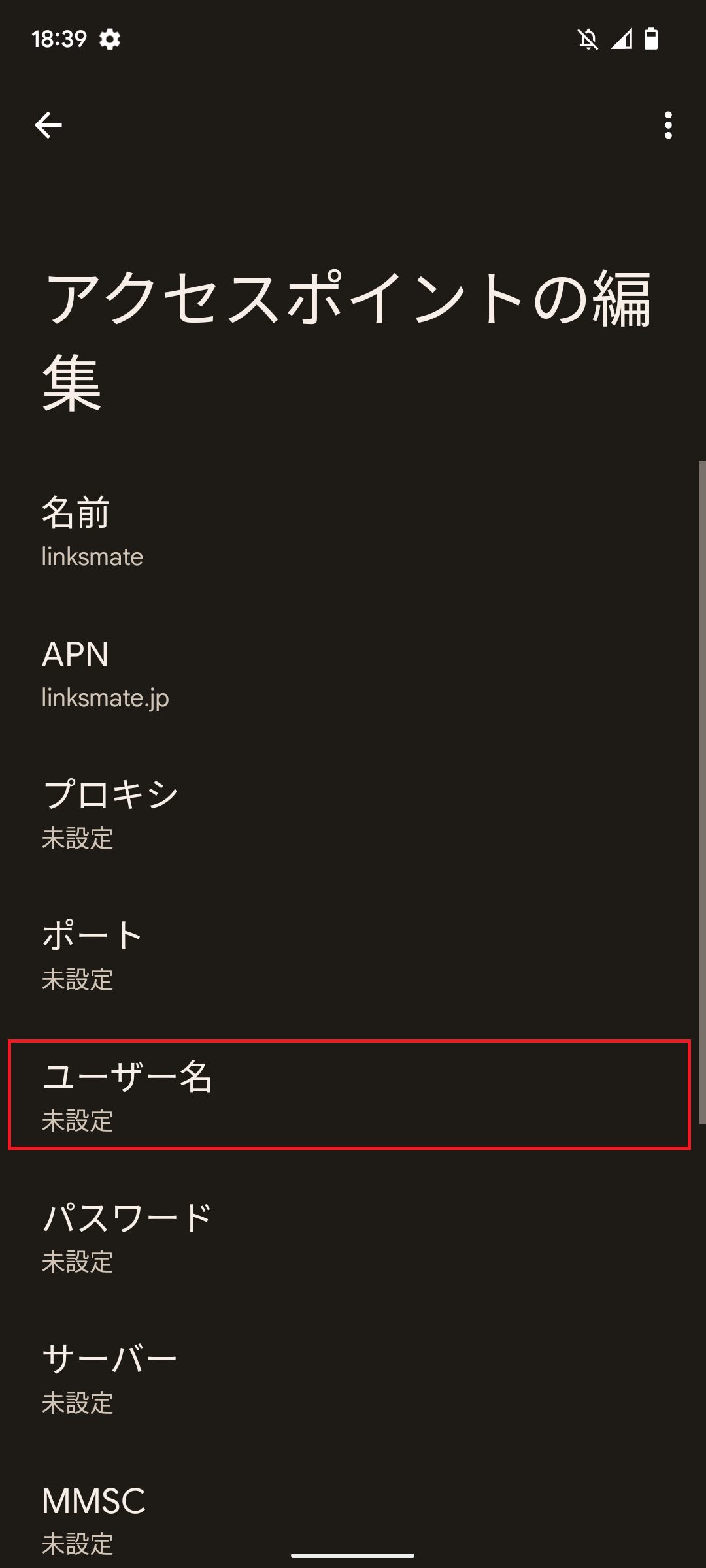
[アクセスポイントの編集]画面の[ユーザー名]をタップします。
STEP12
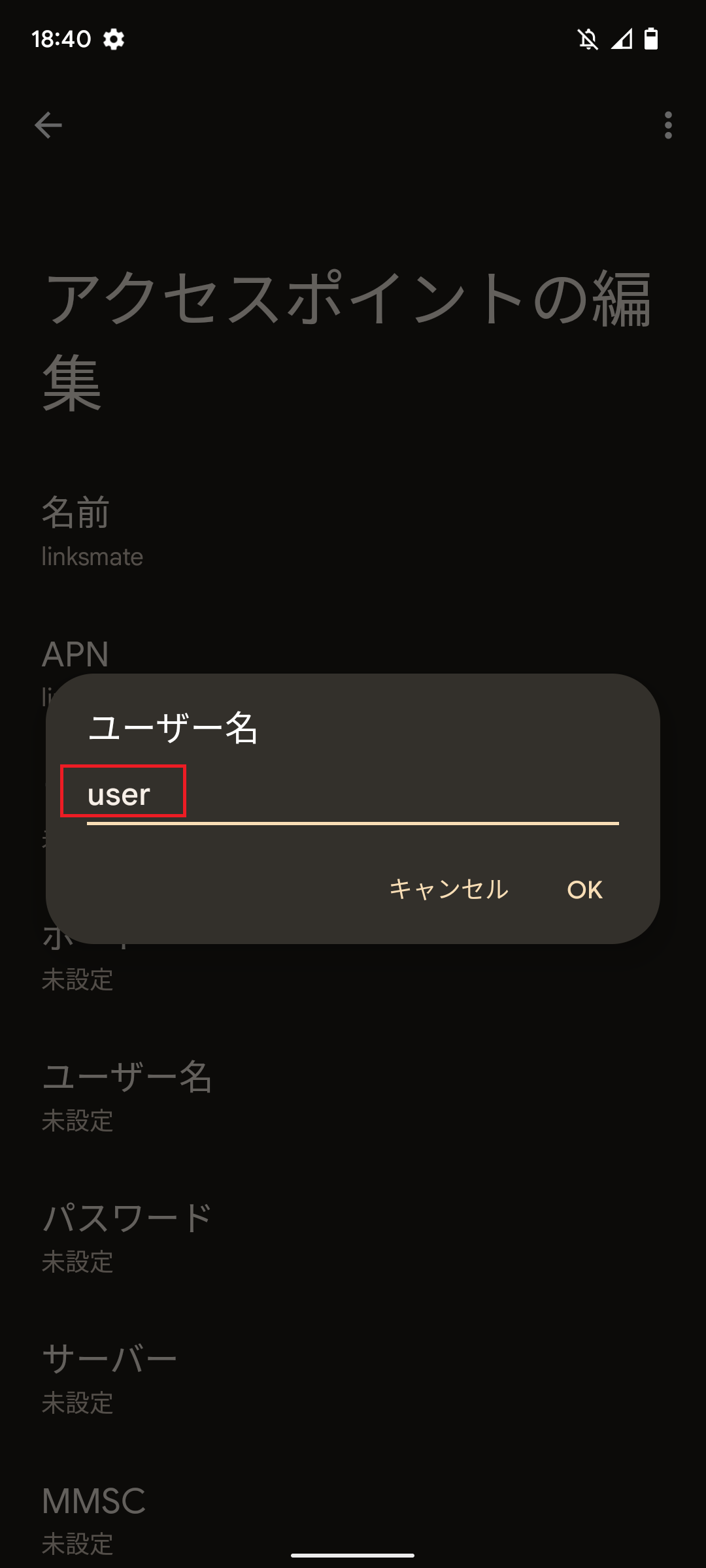
項目を入力し、[OK]をタップします。
「user」[半角入力]
STEP13
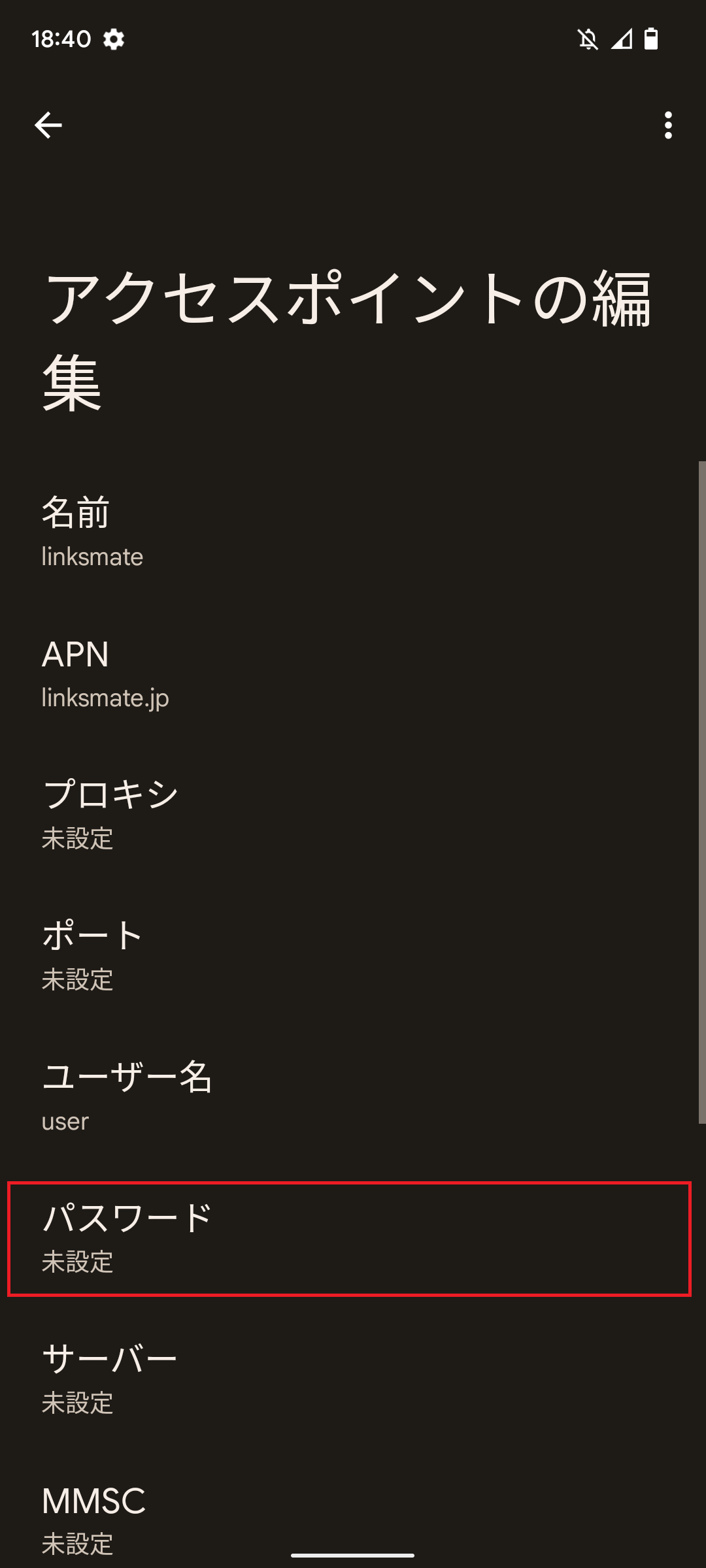
[アクセスポイントの編集]画面の[パスワード]をタップします。
STEP14
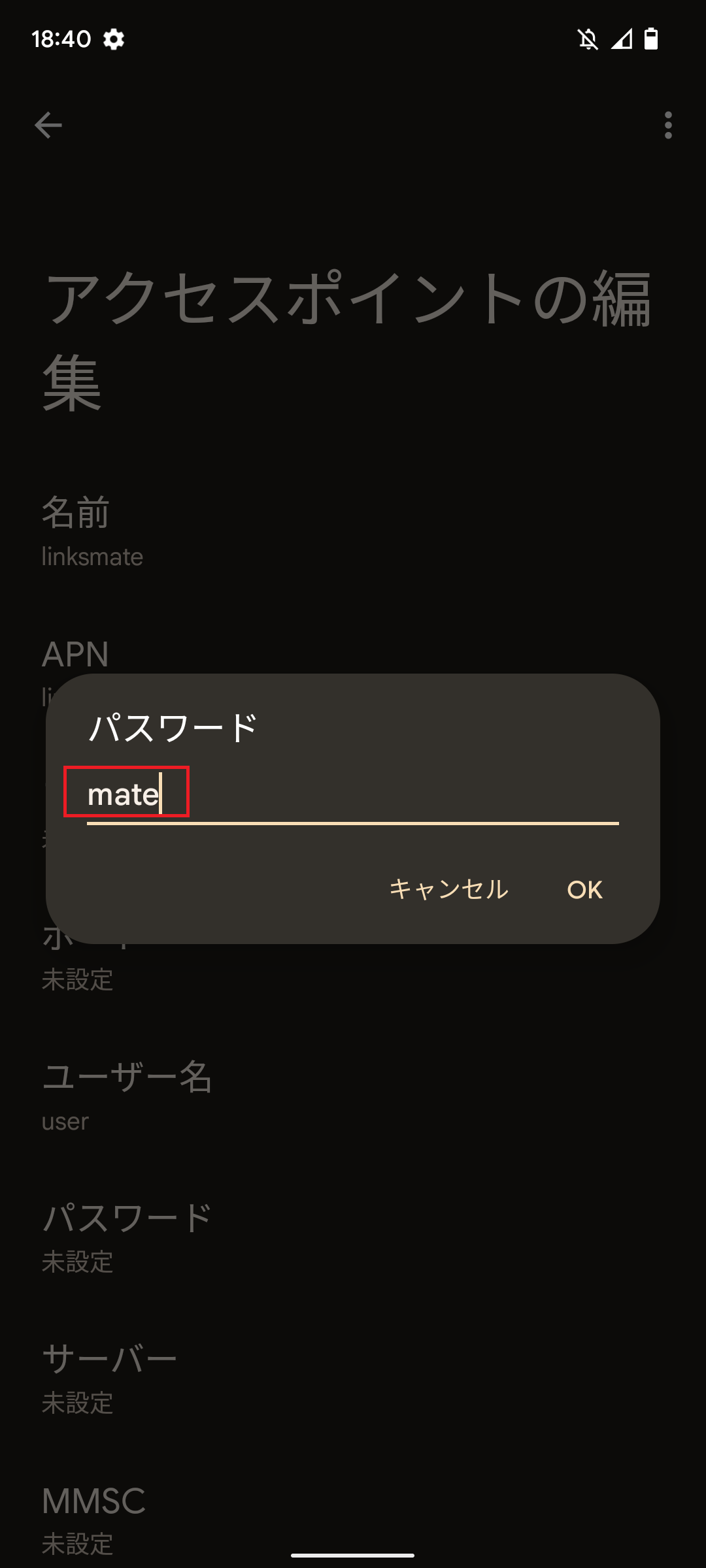
項目を入力し、[OK]をタップします。
「mate」[半角入力]
STEP15
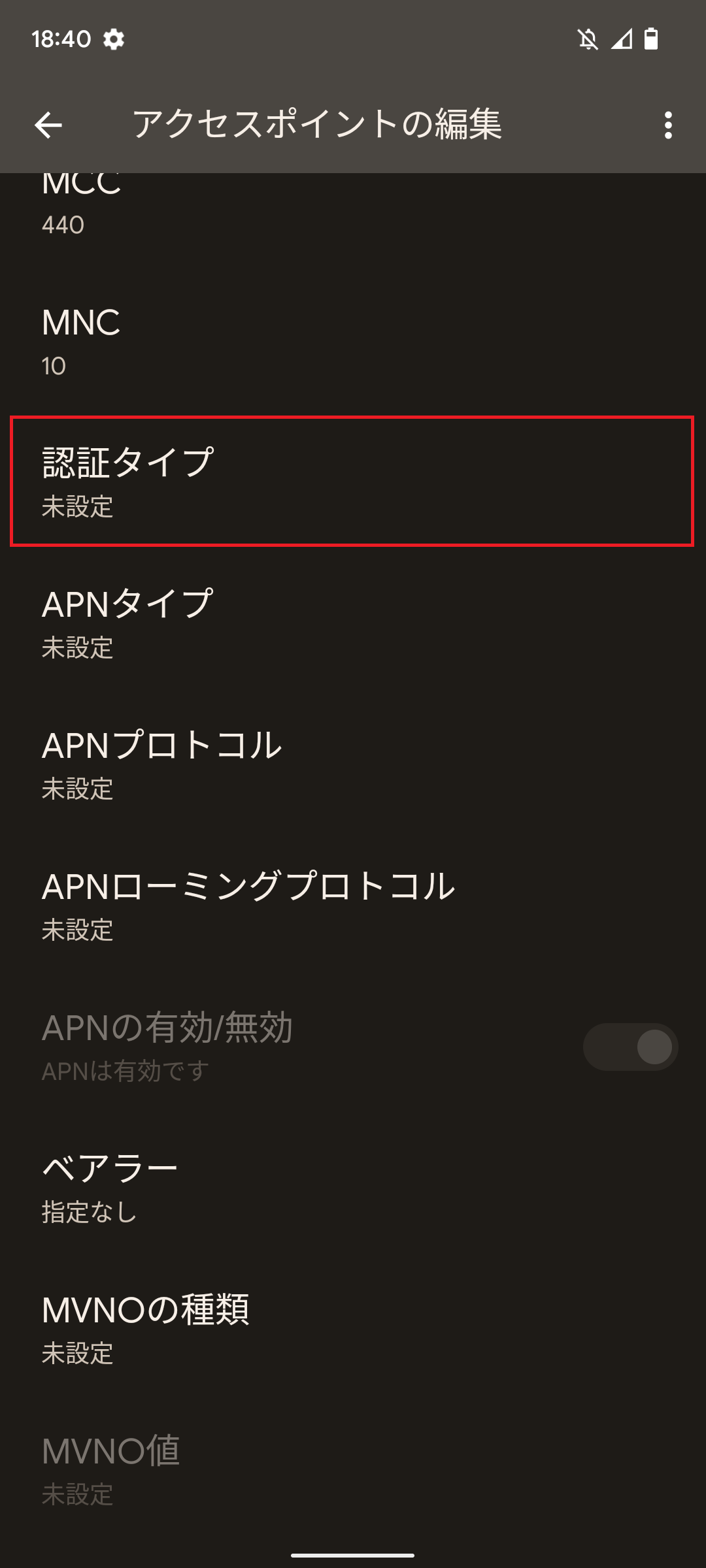
[アクセスポイントの編集]画面を下にスクロールして、[認証タイプ]をタップします。
STEP16
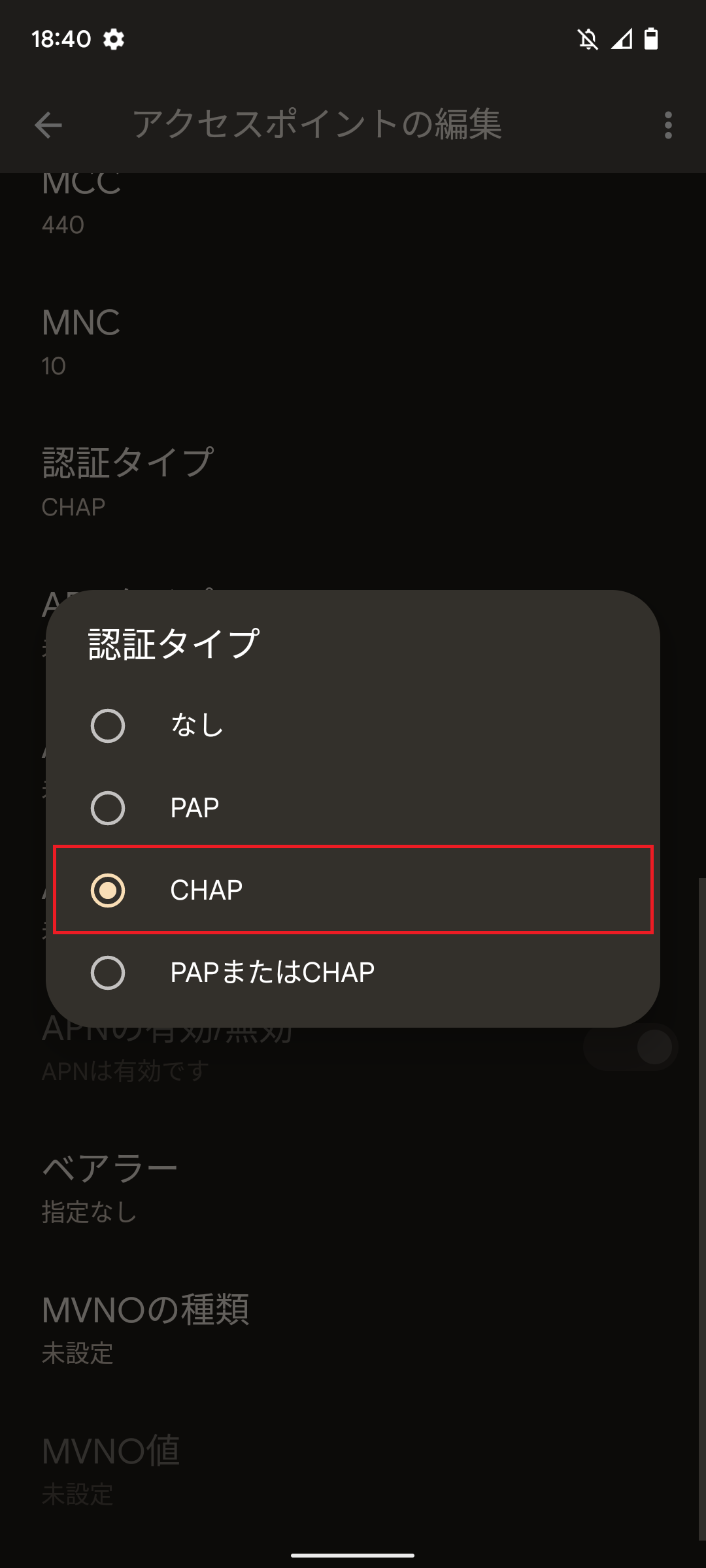
[CHAP]をタップします。
「CHAP」[選択]
STEP17
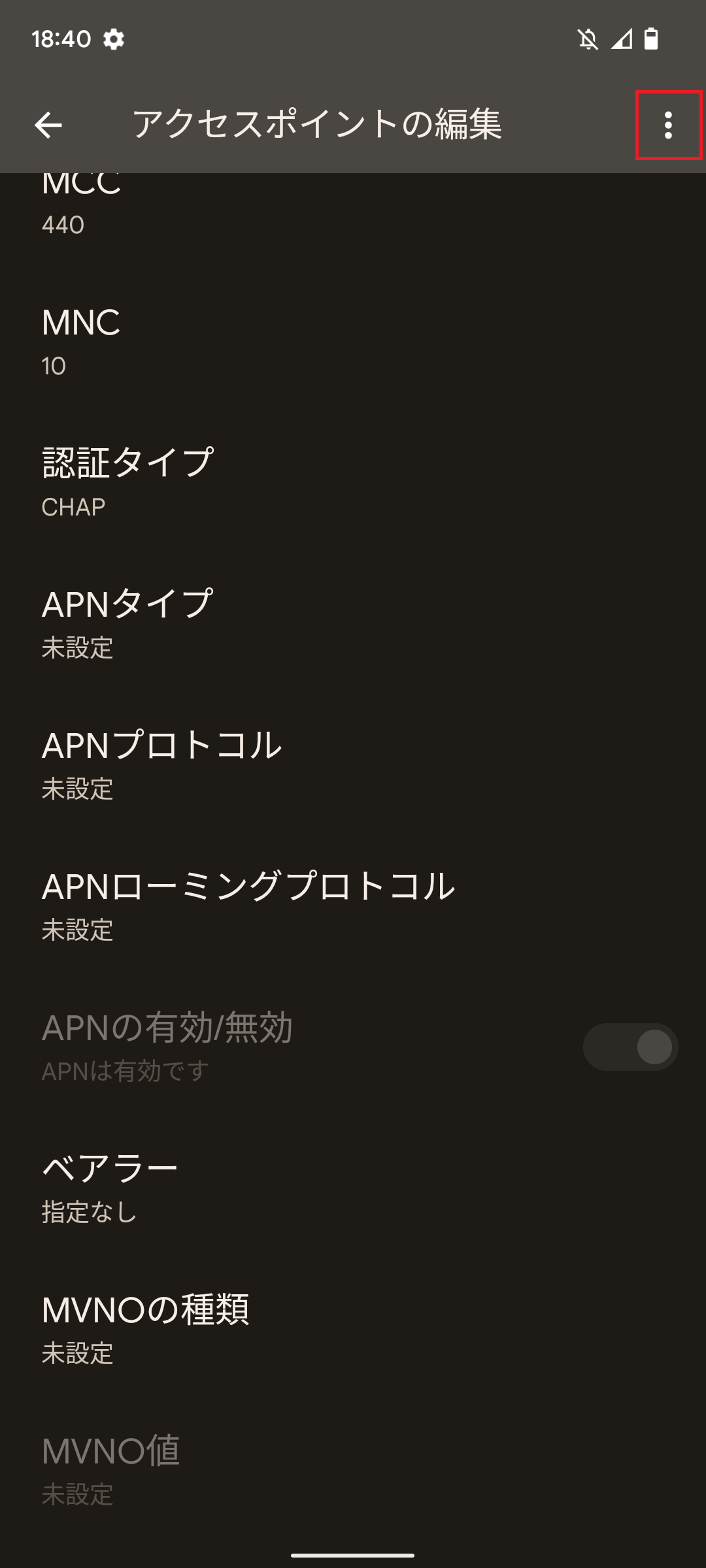
[アクセスポイントの編集]画面の画面右上にある[メニュー]をタップします。
STEP18
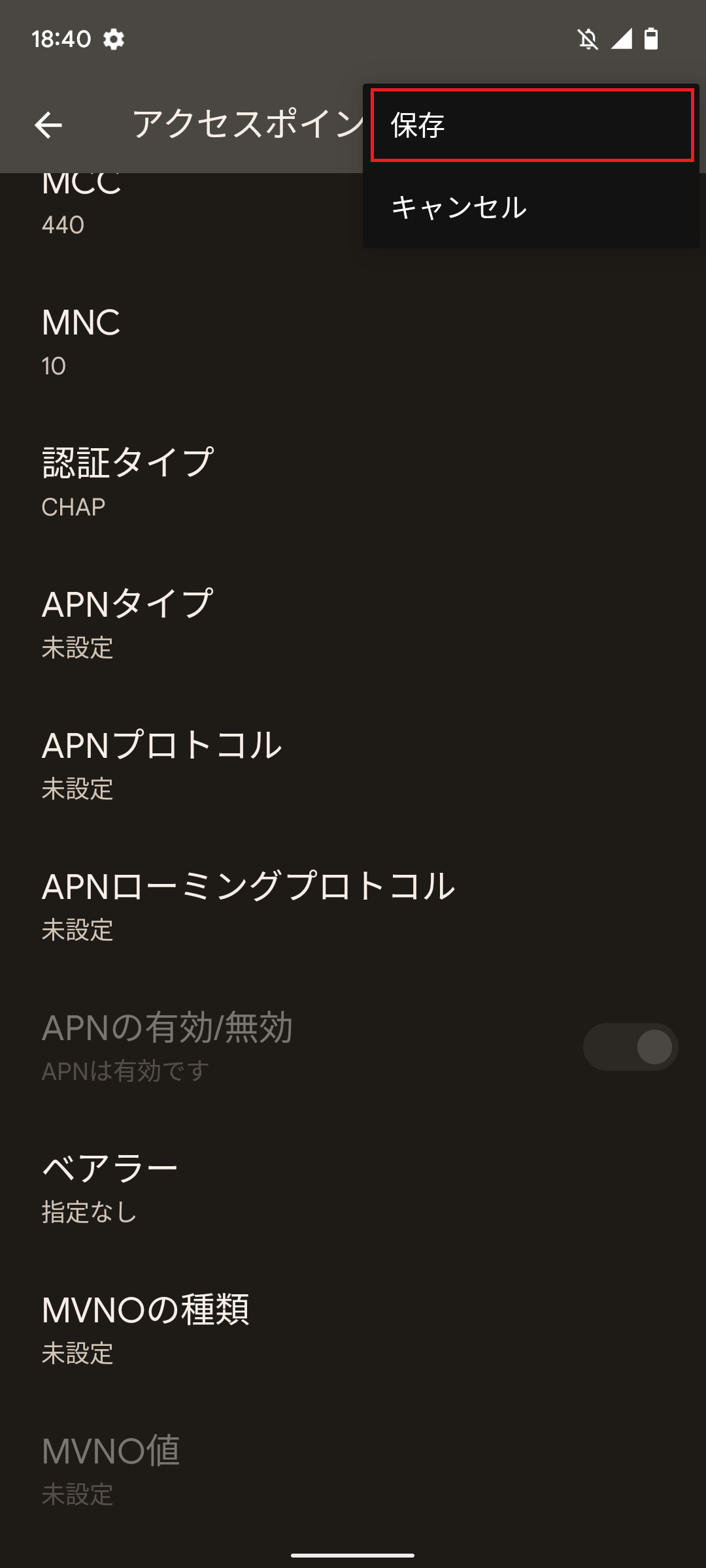
[メニュー]内の[保存]をタップします。
STEP19
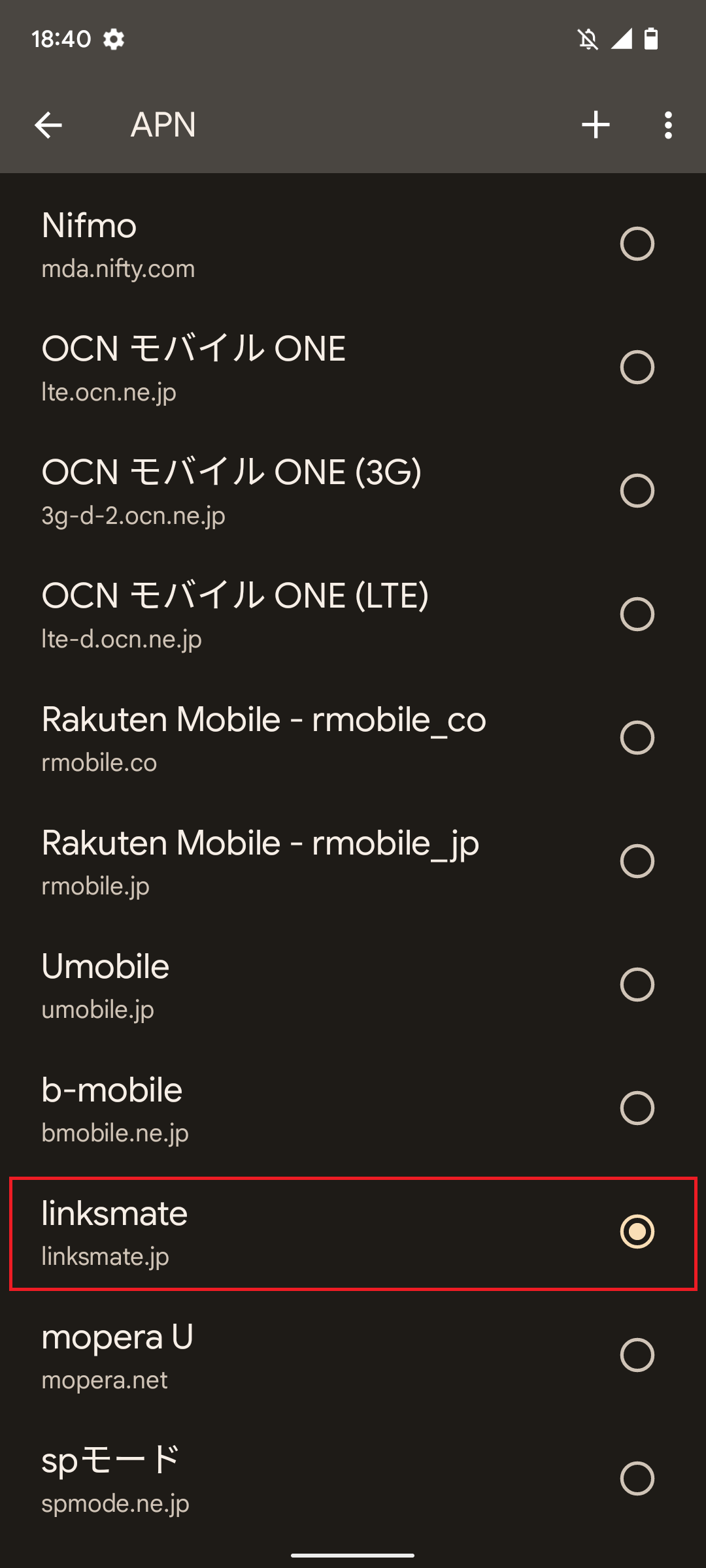
[APN]画面の[linksmate]をタップします。これでネットワーク設定は完了です。
- 他端末のAPN設定の確認方法については、こちらより対象端末の選択をお願いいたします。